 Français
 Français
 Nederlands

Bonjour
Très bien pour le diagramme à bâtons et la boite à moustaches.
Mais est ce possible de tracer un diagramme à colonnes et un diagramme circulaire avec la casio graph light + ?
Merci.
Cordialement.
#Collège/CAP #Lycée
GRAPH LIGHT+ : Statistiques à une variable
Fiche Pratique
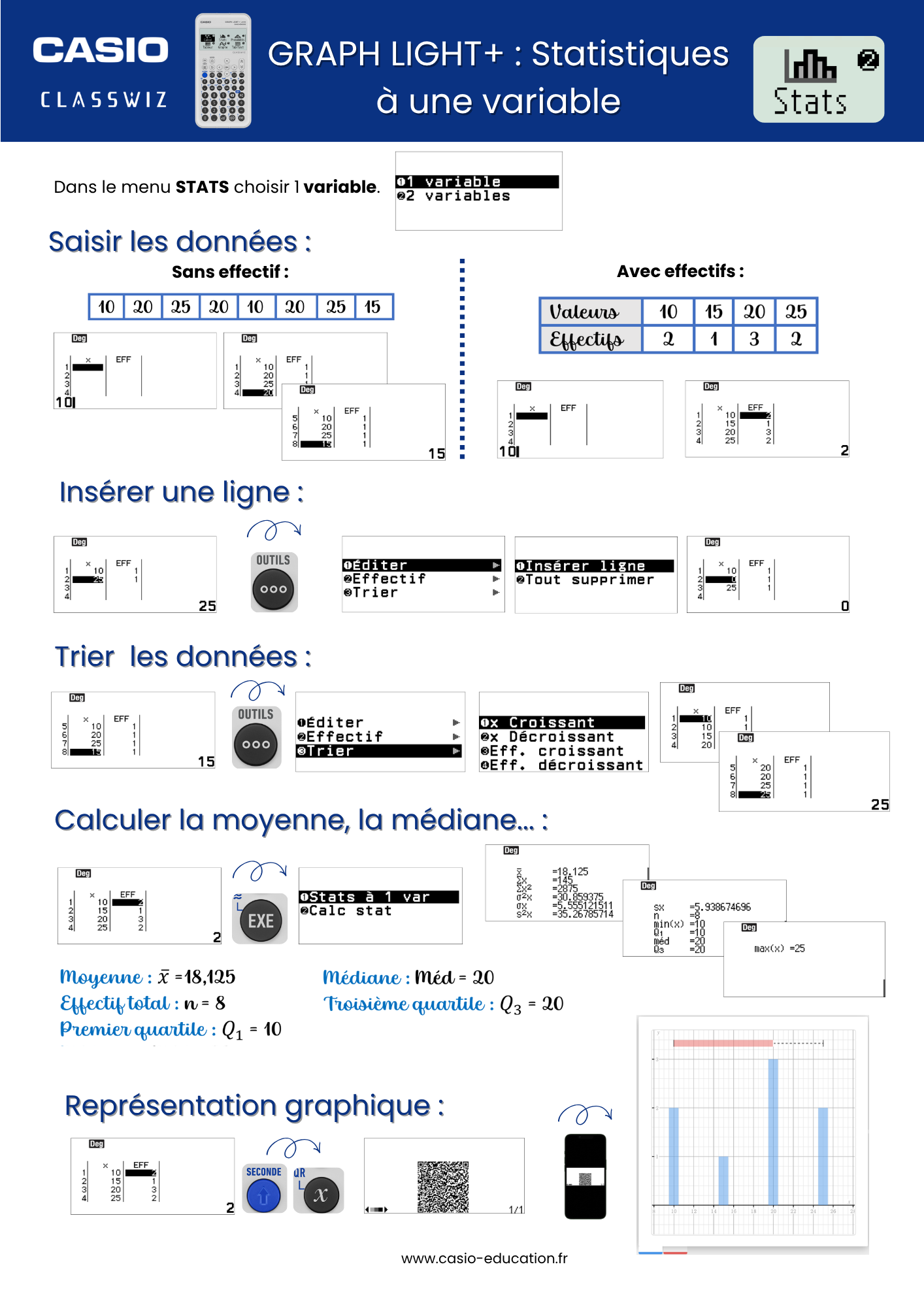 Téléchargez ici la Fiche pratique Statistiques une Variable GRAPH LIGHT+ au format PDF pour voir en un clin d’œil les informations nécessaires pour étudier une série statistique avec la calculatrice CASIO GRAPH LIGHT+ :
- Saisir les données (avec ou sans effectifs associés)
- Insérer une ligne
- Trier les données
- Calculer la moyenne, la médiane…
- Visualiser une représentation graphique
Saisir les données
Dans le menu STATS (w2), choisir 1 variable puis saisir les données en validant chaque ligne avec B ou |.
Sans effectif :

On saisit toutes les données dans la première colonne du tableau sans tenir compte de la colonne des effectifs. Chaque valeur aura par défaut un effectif égal à 1.
Remarque : on peut désactiver la colonne des effectifs, pour cela il suffit d’appuyer sur OUTILS I et de sélectionner Effectif puis Désactivé.

Avec des effectifs :
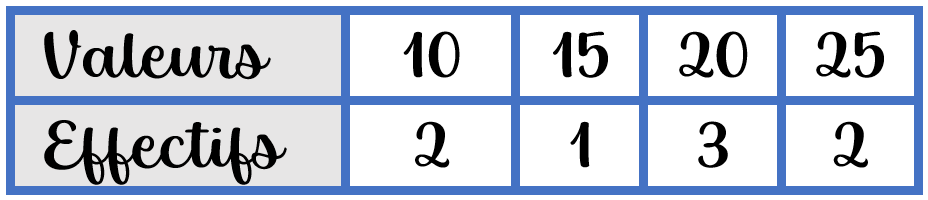 Il s’agit des mêmes données mais présentées différemment. On commence ici par saisir dans la première colonne toutes les valeurs (10 ; 15 ; 20 ; 25) puis on remonte en haut du tableau (le plus rapide est d’utiliser R). On se place dans la colonne des effectifs et on saisit maintenant chaque effectif (2 ; 1 ; 3 ; 2).
Insérer une ligne
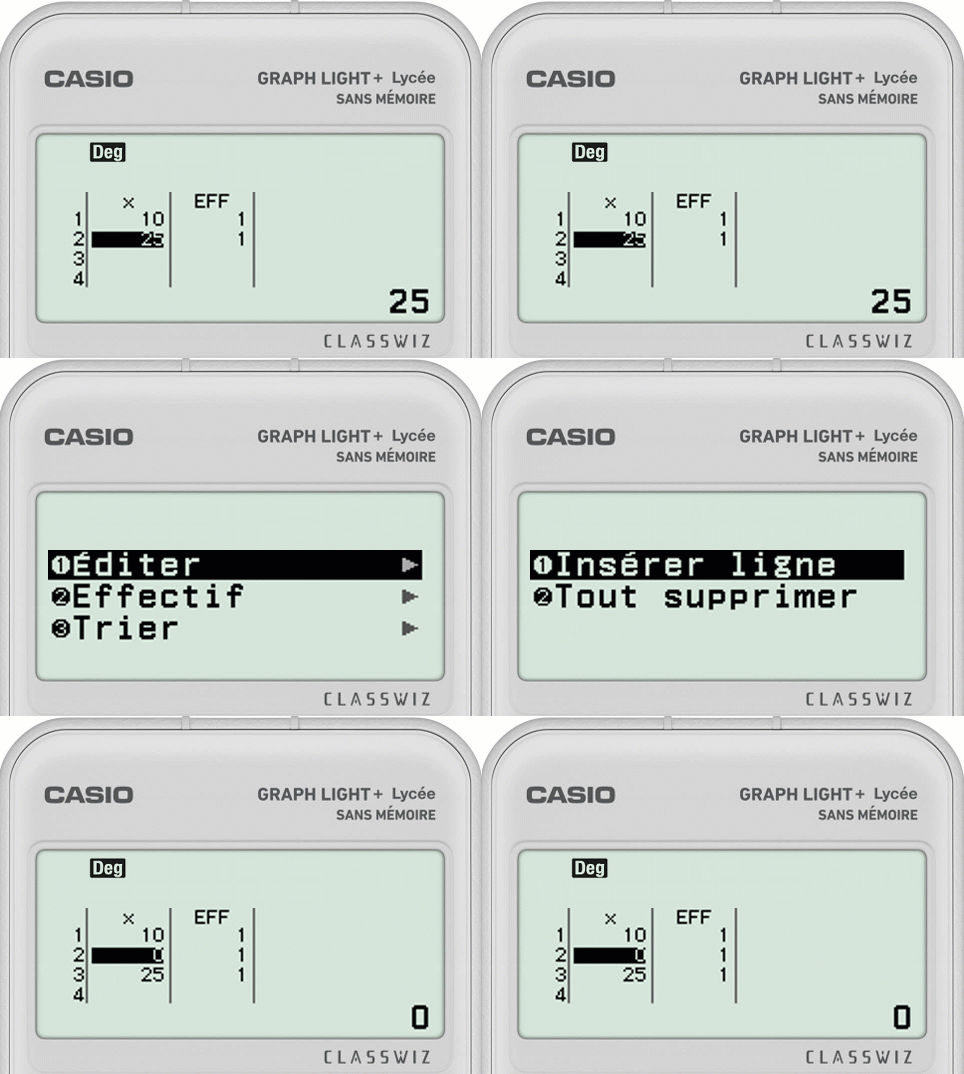 On peut insérer une ligne (si on a oublié une donnée par exemple) en appuyant sur OUTILSI, il suffit ensuite de sélectionner Éditer puis Insérer ligne.
Remarque : On pourra également, en suivant des manipulations similaires, supprimer toutes les données du tableau. On peut aussi supprimer les lignes en appuyant sur o.
Trier les données
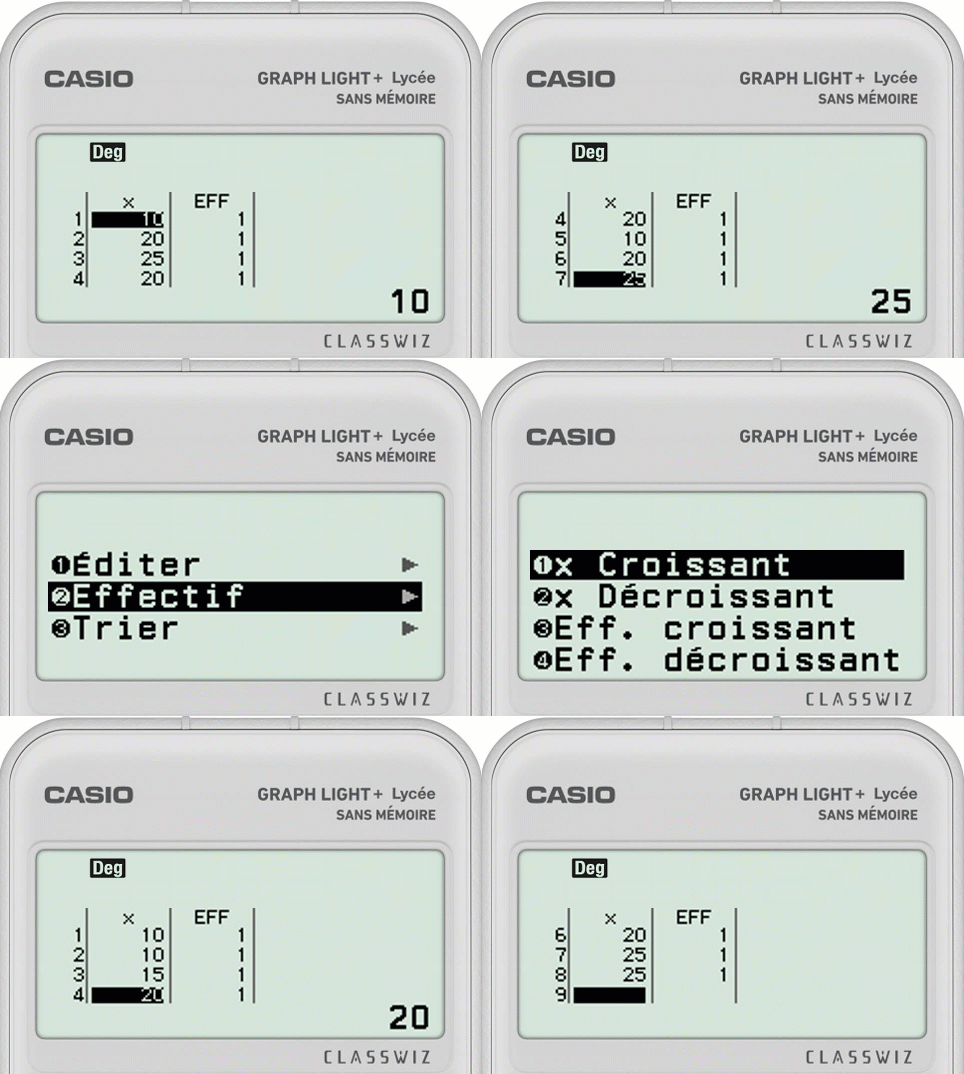 Il peut être utile de trier les données, par exemple pour déterminer les quartiles et la médiane de la série. Pour ce faire, il suffit d’appuyer sur OUTILS I, de sélectionner Trier puis de choisir comment trier les données (dans notre exemple, on trie les données avec x Croissant).
Calculer la moyenne, la médiane...
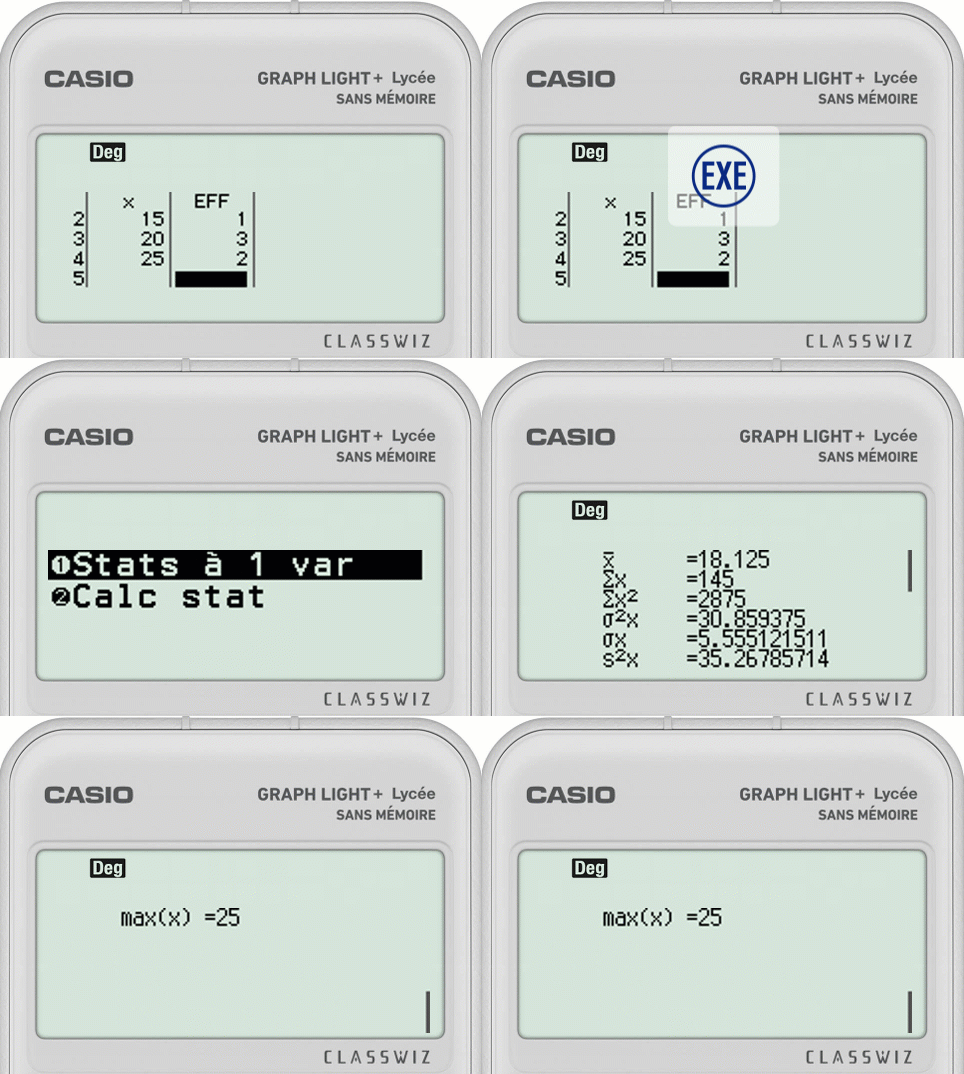 Pour calculer la moyenne, la médiane, les quartiles, l’effectif total… on exécute en appuyant sur B ou | puis on choisit Stats à 1 Var.

Représentation graphique
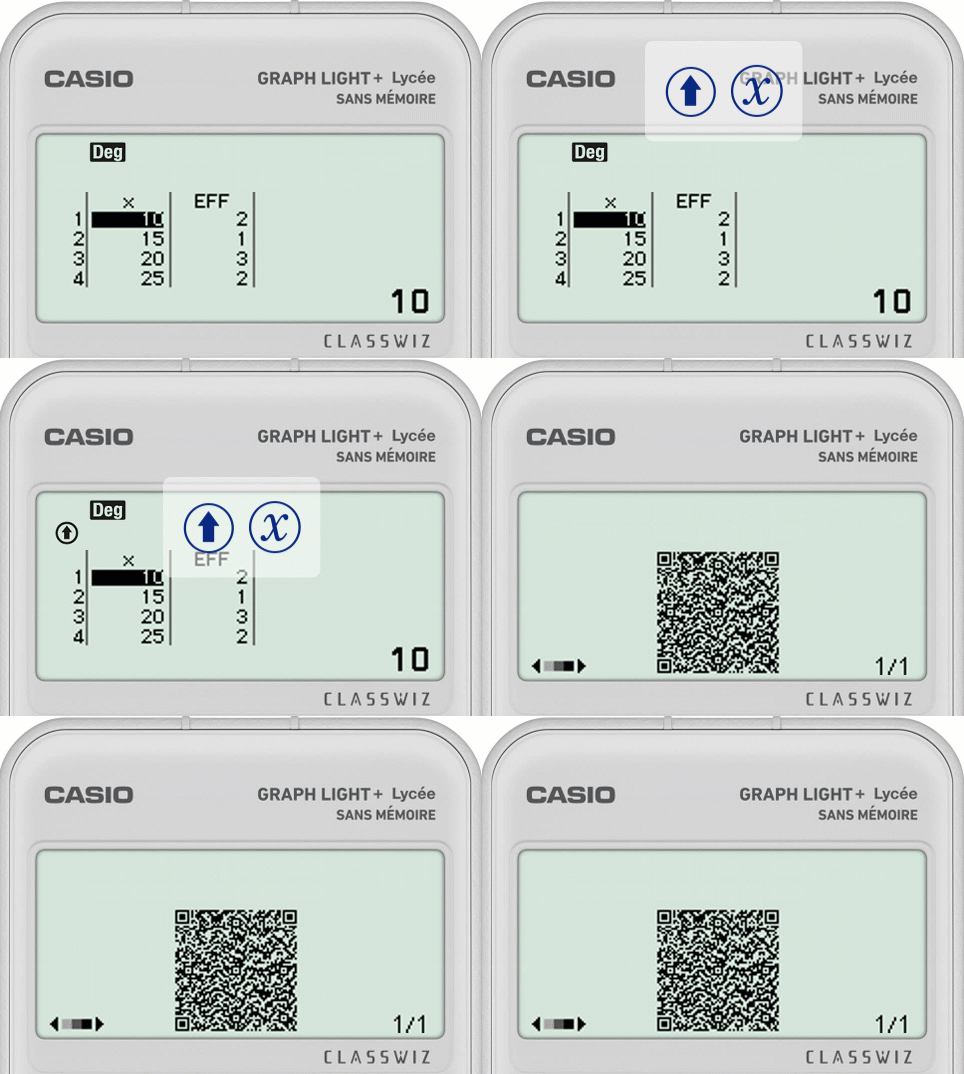 On peut visualiser différents diagrammes représentant les données en générant un QR Code avec les touches q[. Il faudra ensuite flasher le QR Code avec un smartphone ou une tablette.

-
-
Bonjour, vous pouvez avoir d’autres types de diagramme comme le diagramme circulaire en flashant le QR Code de la calculatrice avec classapd.net.


Réagissez à cet article