 Français
 Français
 Nederlands

fx-92+ Collège : Le menu Algo
Le menu ALGO :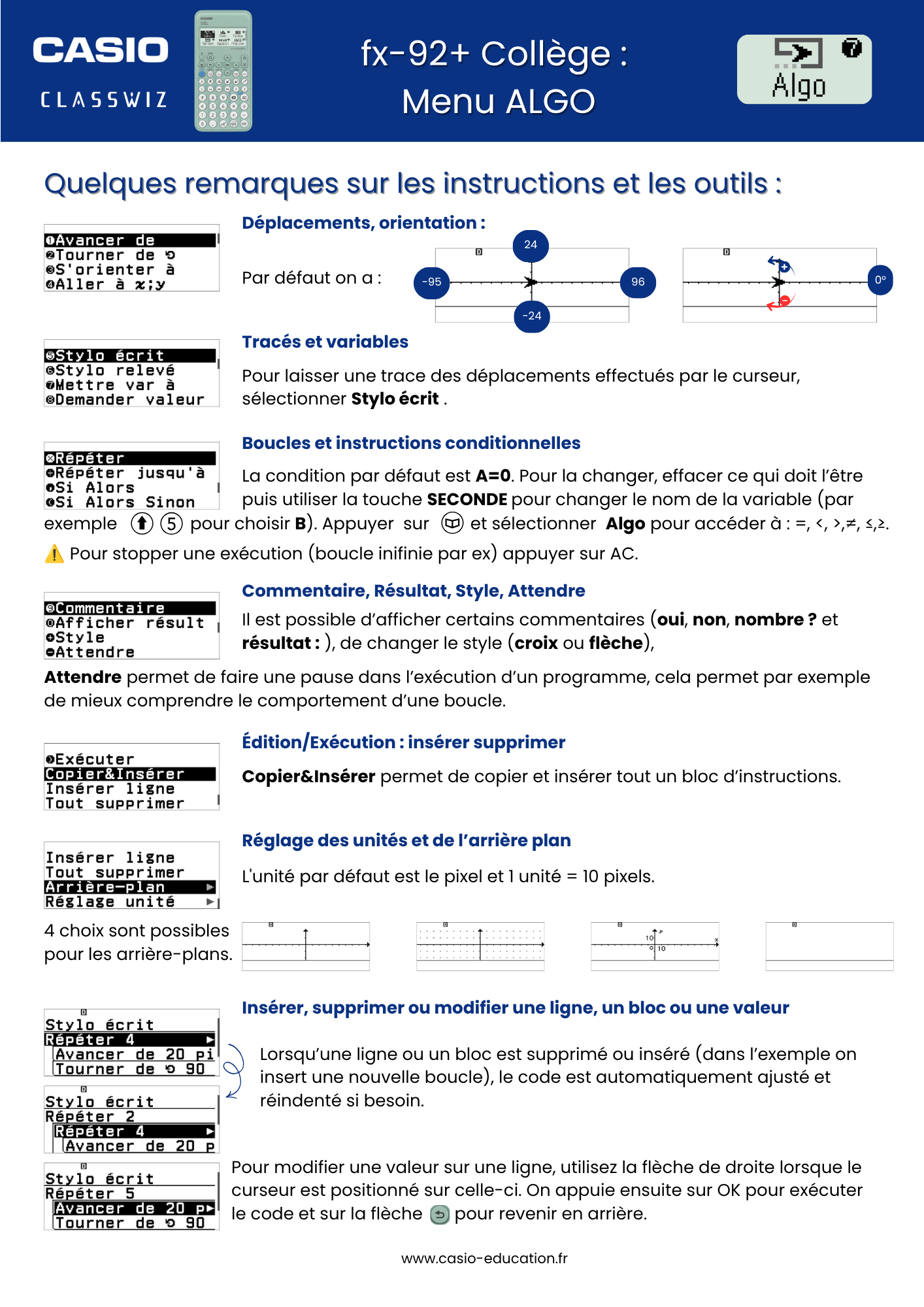
Le Menu Algorithmique permet d’avoir une première approche de l’algorithmique et de la programmation. Avec ce menu, il est possible de travailler avec des variables, des boucles et des instructions conditionnelles de manière simple. Il est aussi possible de déplacer un curseur et ainsi construire des figures. Attention : Tous les programmes sont effacés à chaque fois que l’utilisateur éteint la calculatrice ou appuie sur la touche W.
Téléchargez ici la fiche pratique ALGO Fx 92+ Collège pour prendre en main le menu ALGO de la calculatrice CASIO fx-92+ Collège et voir en un coup d’œil les informations les plus importantes sur les :
- Déplacements, orientation
- Tracés
- Variables
- Boucles
- Réglage des unités et de l’arrière-plan
Quelques remarques sur les instructions et les outils :
Les différentes étapes d’un algorithme sont appelées instructions. Ces instructions sont accessibles avec la touche OUTILS (I). Les dernières fonctionnalités de cette touche permettent d’éditer le script et de paramétrer le menu algorithmique.
Il suffit de se positionner sur l’instruction souhaitée et d’appuyer sur B ou | pour l’insérer dans le script.
Pour ajouter une nouvelle instruction il suffit de recommencer l’opération.
Pour modifier les paramètres d’une instruction saisie, se placer sur la ligne de l’instruction et appuyer sur la flèche de droite $.
Remarque : Lors de l’écriture du script, des blocs indentés apparaissent automatiquement ce qui permet de marquer le début et la fin de chaque instruction.
Déplacements et orientations :
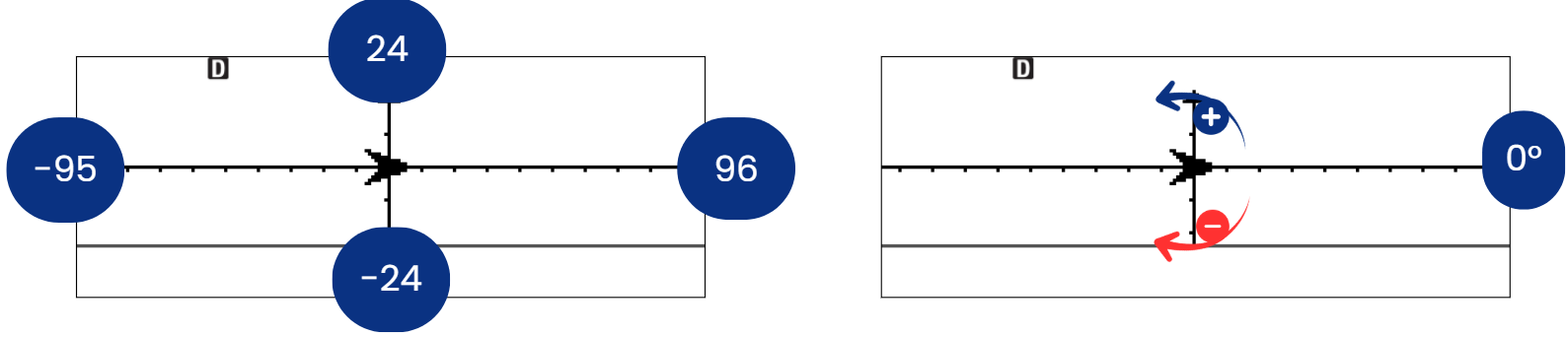
Par défaut:
- Le curseur est positionné en (0;0) à l’intersection des axes.
- Sa direction initiale est celle de l’axe des abscisses (0 degré).
- Son sens initial est orienté vers les abscisses croissantes.
Remarques :
L’instruction Tourner de ↺ permet de faire tourner le curseur par rapport à sa précédente direction, d’un angle précisé en degrés :
- dans le sens trigonométrique (sens anti-horaire), si une valeur positive est saisie.
- dans le sens anti-trigonométrique (sens horaire), si une valeur négative est saisie.
L’instruction S’orienter à permet d’orienter le curseur d’un angle en degrés par rapport aux axes.
Stylo et variables :
Par défaut :
Le curseur n’est pas en position d’écriture, aucune trace n’est laissée dans ses déplacements, si l’on veut voir cette trace il faut donc sélectionner la commande Stylo écrit.
Remarques :
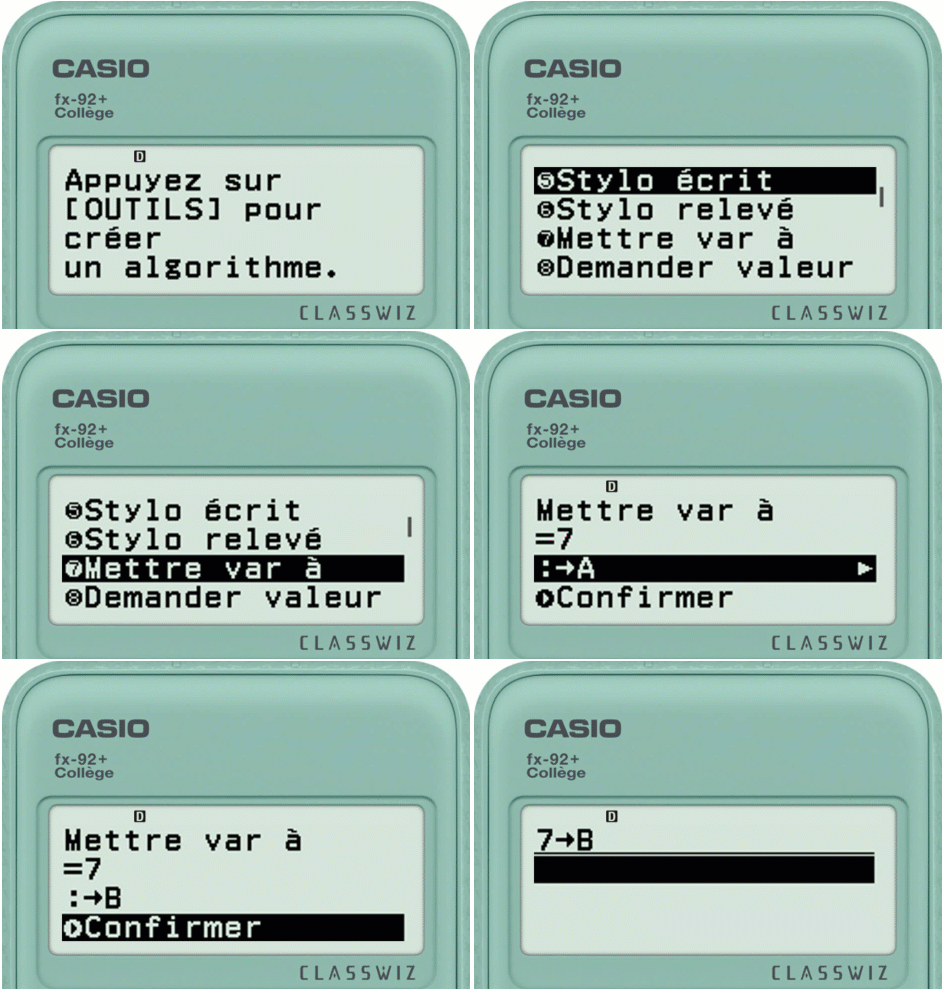 Pour changer le nom de la variable pour les commandes Mettre var à et Demander valeur il suffit de se positionner sur le nom de celle-ci puis d’appuyer sur $. Un nouvel écran apparaît avec les 7 possibilités. Il suffit ensuite de se positionner sur le nom souhaité et de valider avec B ou |.
- Lorsque l’instruction Demander valeur est exécutée,
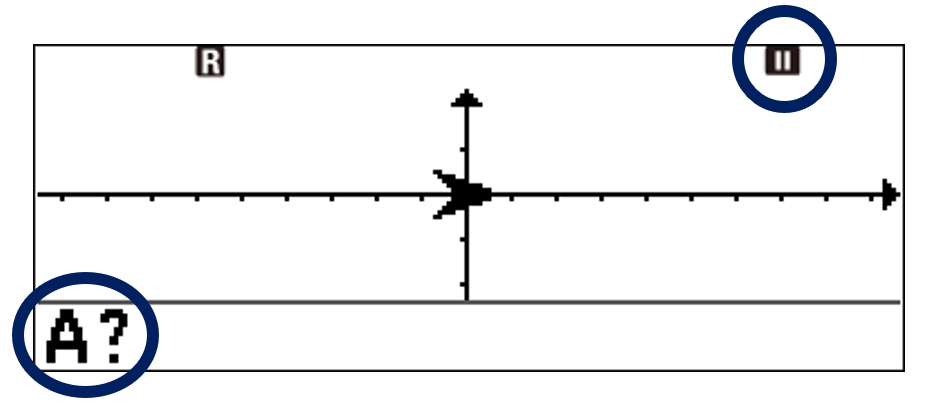 la lettre correspondante est affichée avec un point d’interrogation sur la dernière ligne de l’écran. Le signe = en haut à droite de l’écran indique à l’utilisateur que le programme est en attente d’une action. Il doit alors tout simplement taper la valeur souhaitée à l’aide du clavier.
Commentaire, Résultat, Style , Attendre :
Remarques :
- Il est possible d’afficher à l’écran 4 mots préenregistrés nommés Commentaire (Oui, Non, Nombre ? et Résultat : )
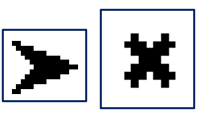
- Il y a deux styles différents, la flèche est le style par défaut, la croix ne montre pas la direction.
- L’instruction Attendre permet de faire une pause dans l’exécution d’un programme.
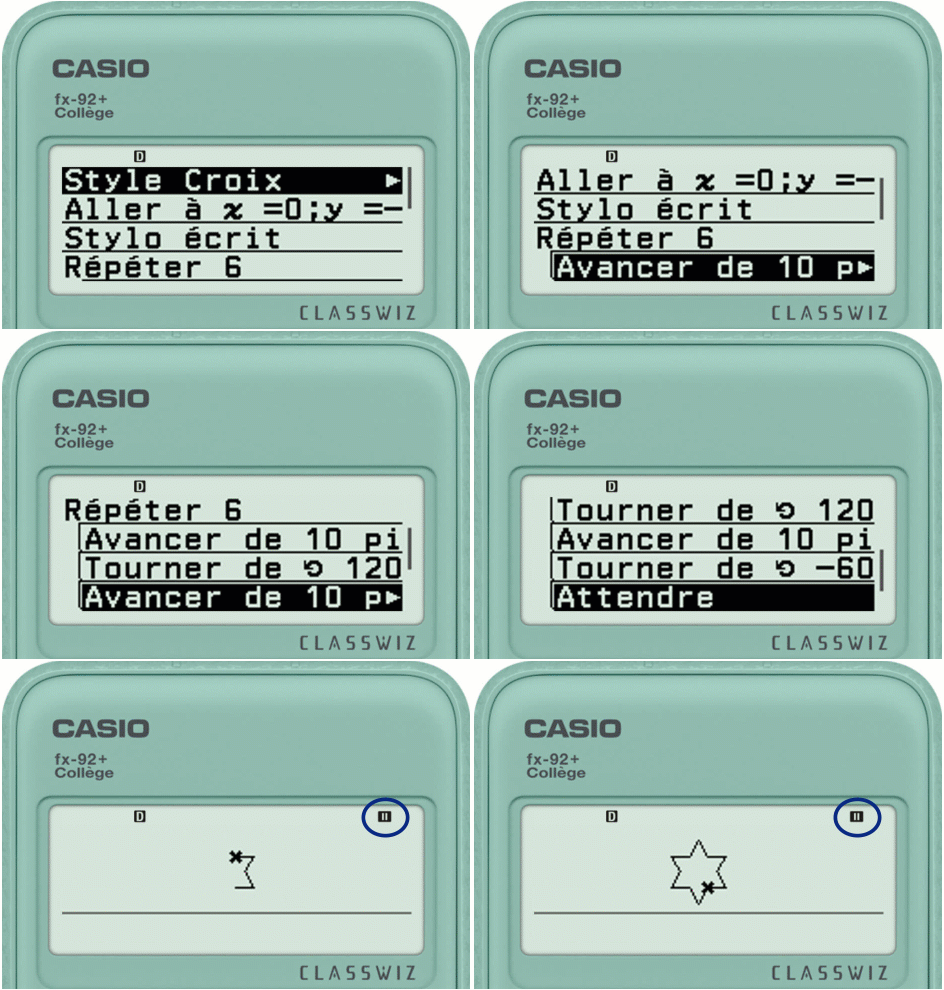 L’utilisateur doit appuyer sur la touche B ou | de sa calculatrice pour passer à l’instruction suivante. Lors de l’exécution du programme, le signe = apparaîtra en haut à droite de l’écran pour indiquer à l’utilisateur qu’il doit appuyer sur B ou | pour passer à l’instruction suivante. Lorsque l’exécution est en pause, il est possible de voir les valeurs des coordonnées et l’orientation du curseur ainsi que les valeurs stockées dans les différentes variables en sélectionnant '.
Contrôle :
Remarques :
- La fin d’une instruction conditionnelle est indiquée par le
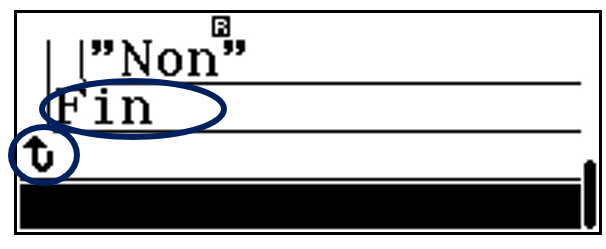 mot « Fin ». La fin d’une boucle Répéter est indiquée par une flèche.

- Lorsque l’instruction Répéter jusqu’à est choisie, la condition qui apparaît par défaut est A=0. Pour changer cette condition, utiliser o pour supprimer ce qui doit l’être, puis q pour changer le nom de la variable (par exempleq5 pour choisir la lettre B) il faut appuyer ensuite sur T et sélectionner la catégorie Algo pour accéder aux différents symboles.
Édition/Exécution :
Remarques :
- Si l’on se place sur la première ligne d’une instruction de contrôle (Répéter ou Si) et que l’on sélectionner Copier&Insérer tous le bloc sera insérer avec la touche |.
- Pour désactiver le mode insertion, appuyer sur C.
- Il est possible d’effacer entièrement la saisie d’un programme en appuyant simplement sur la touche W.
- Pour supprimer une ligne d’un programme il suffit de se positionner sur cette ligne puis d’appuyer sur o.
- Pour arrêter un programme en milieu d’exécution, par exemple pour une boucle Répéter jusqu’à qui ne se finit pas, appuyer sur C.
- Il est aussi possible d’exécuter un programme en appuyant sur B ou |.
- Les touche B, ` et | permettent de revenir à l’éditeur de programme.
Réglages des unités et choix de l'arrière-plan :
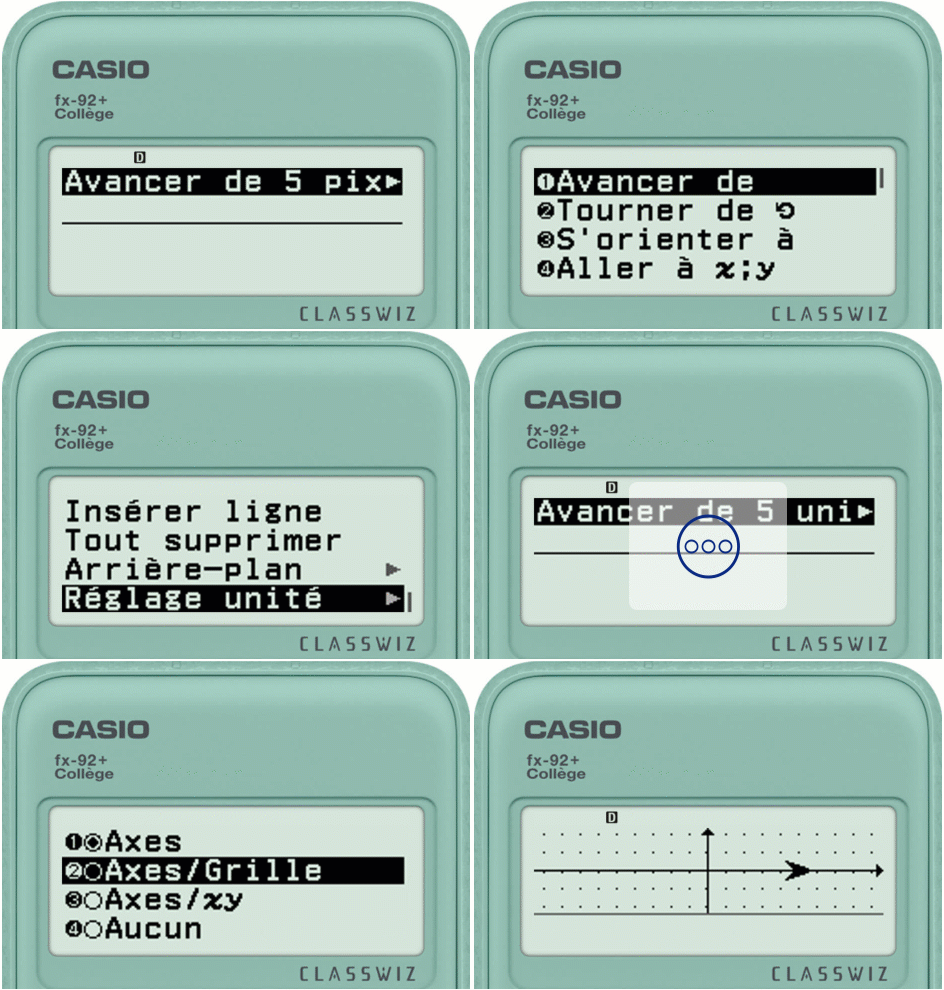 Appuyer sur OUTILS I puis utiliser la flèche du haut (E) pour aller directement à la dernière page.
Sélectionner ensuite les réglages souhaités en utilisant la touche B.
Unité :
- L’unité graphique par défaut est le pixel.
- 1 unité graphique correspond à 10 pixels.
- Si l’unité graphique est l’unité, l’axe des abscisses va de -9,5 à 9,6 et l’axe des ordonnées de -2,4 à 2,4.
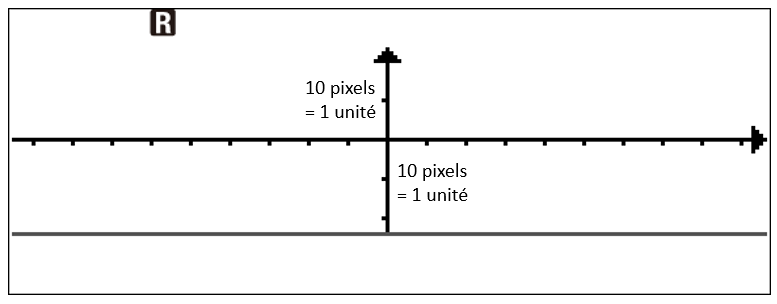
- Si l’unité graphique est le pixel, l’axe des abscisses va de -95 à 96 et l’axe des ordonnées de -24 à 24.
Arrière-plan :
4 choix sont possibles dans la bibliothèque d’arrière-plans.

Traduction du code en langage Scratch :
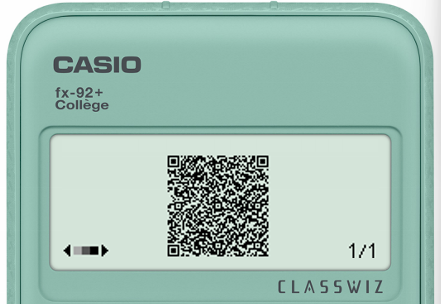
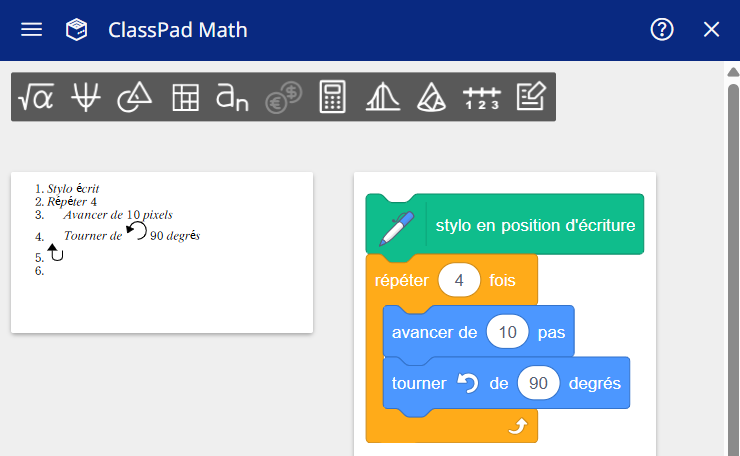
On peut visualiser la traduction du code en langage scratch (non exécutable) en générant un QR-code avec la calculatrice grâce aux touches q[. Lorsqu’on flash le QR-Code (sur l’émulateur USB il suffit de cliquer dessus) une page s’ouvre sur classpad.net où l’on peut visualiser le code en langage scratch.
Menu Algo, exemples :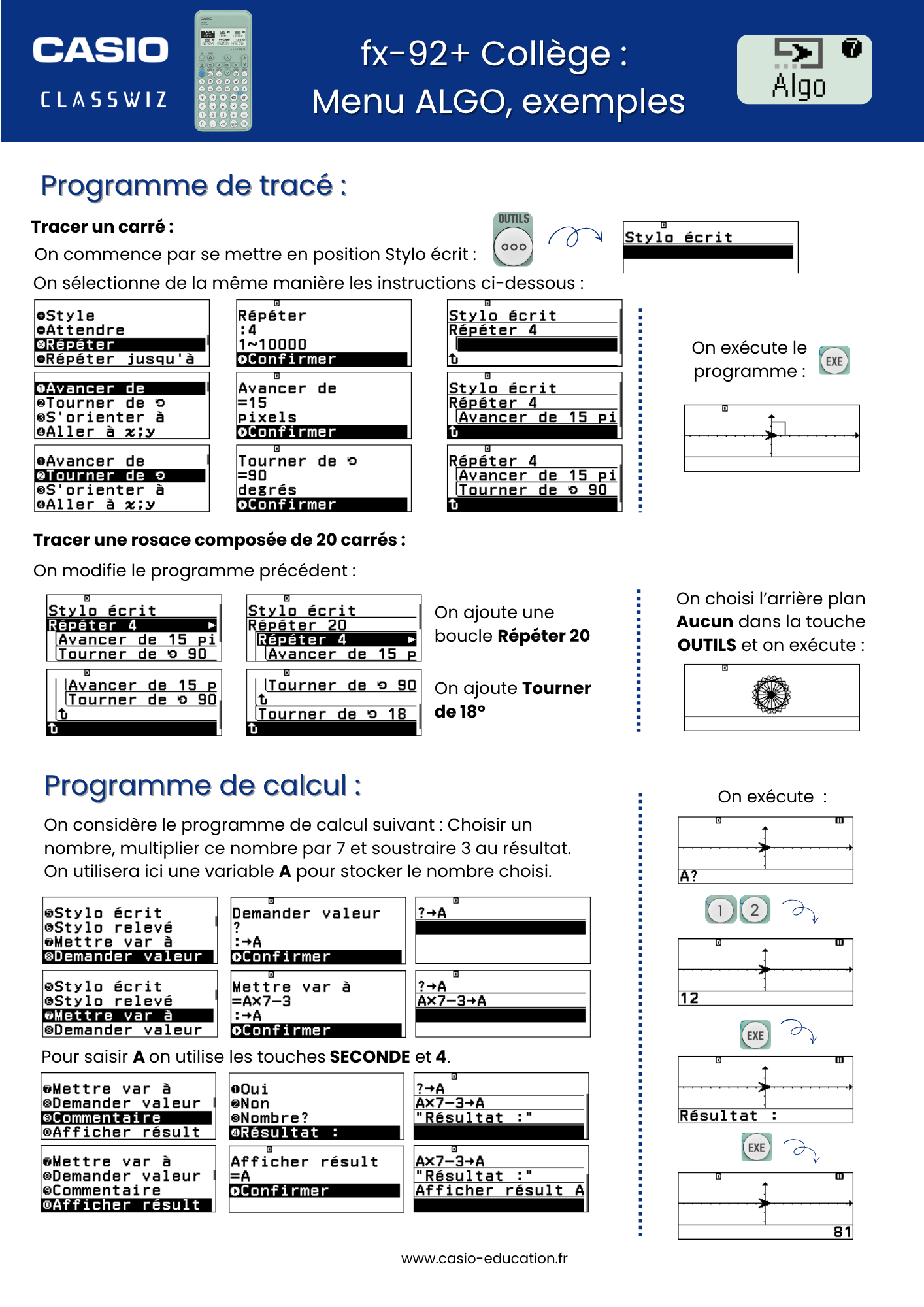
Vous trouverez ci-dessous différents exemples qui permettent de voir les principales fonctionnalités du menu ALGO.
Téléchargez ici la fiche pratique ALGO, Exemples Fx 92+ Collège pour voir différents exemples d’algorithmes à faire sur la calculatrice CASIO fx-92+ Collège :
- Programmes de tracés (carré, rosace)
- Programme de calcul
Programme de tracé :
Tracer un carré :
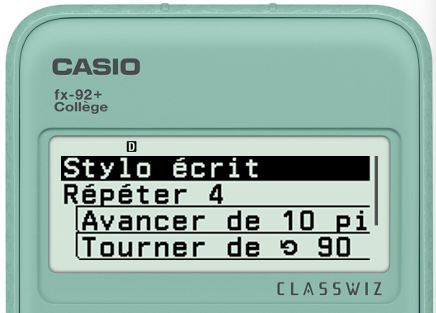
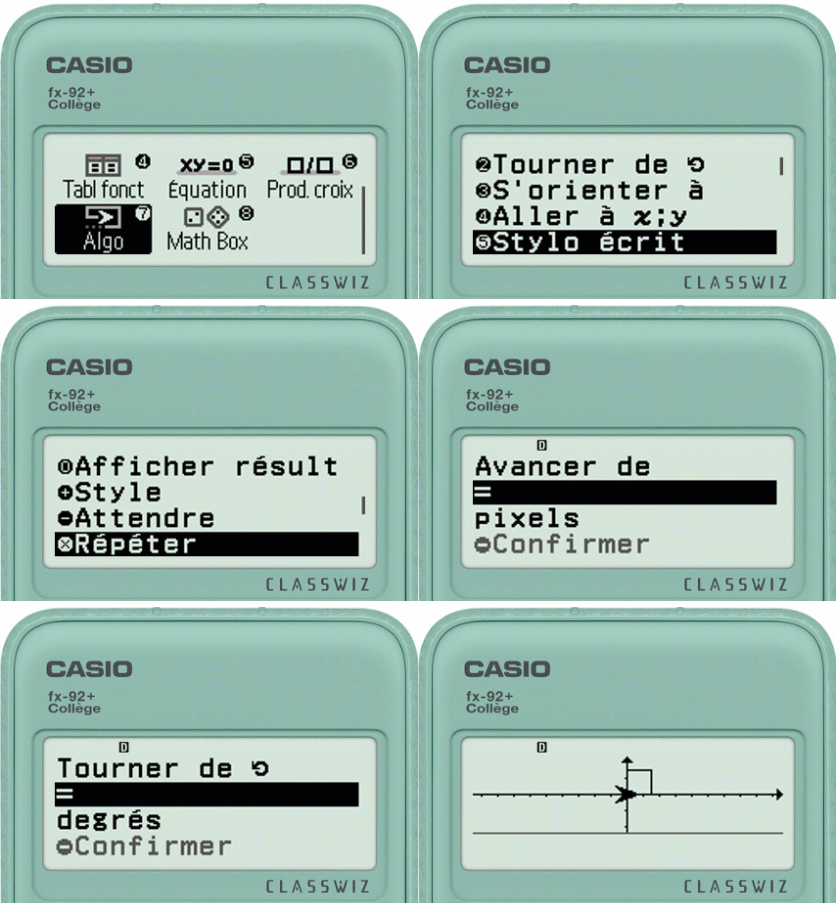 On va tracer un carré de côté 15 pixels. Pour cela, on commence par mettre le stylo en position d’écriture puis on utilise une boucle Répéter 4 qui va permettre de construire les 4 côtés du carré. A chaque passage dans la boucle, il faudra Avancer de 15 pixels puis Tourner de 90°.
Cela donne :
Stylo écrit
Répéter 4
    Avancer de 20
    Tourner de 90
↻
Remarques :
- On peut exécuter le programme et revenir en arrière si besoin pour faire des modifications avec la touche B, ` ou |.
- On peut ajouter une pause dans la boucle avec l’instruction Attendre, il faudra alors appuyer sur B pour passer d’un côté au suivant, cela permet de prendre le temps pour visualiser et parfois mieux comprendre ce qu’il se passe.
- On peut commencer par un programme sans boucle et montrer que l’un des intérêts des boucles est de réduire considérablement la saisie des instructions.
Tracer une rosace composée de 20 carrés :
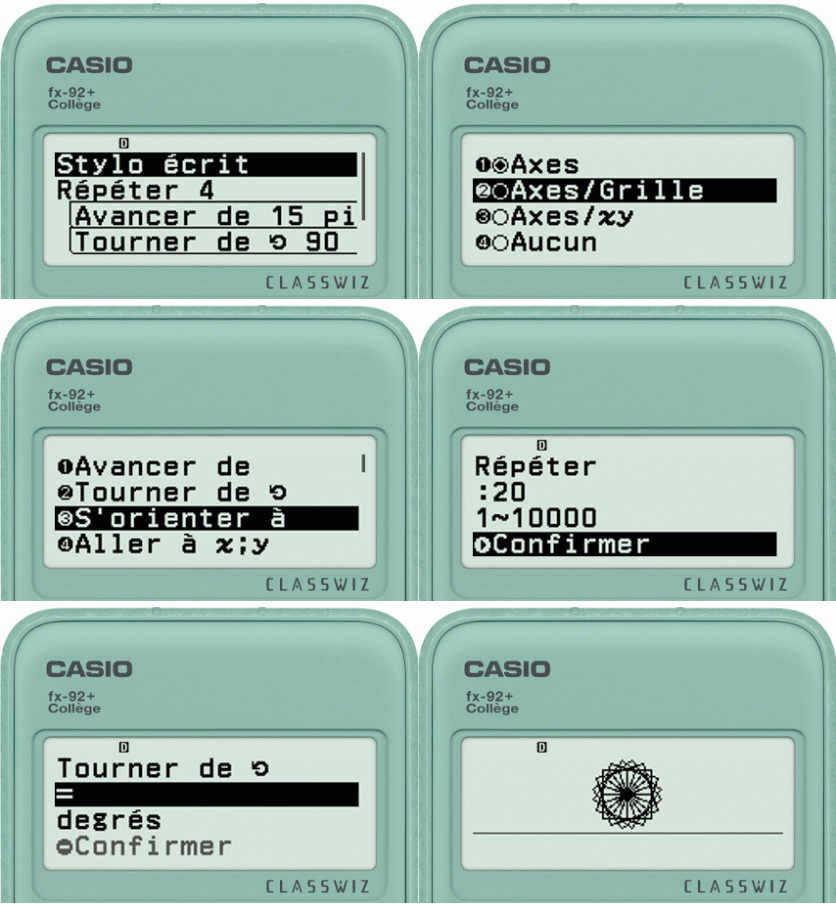 On commence par choisir l’arrière-plan Aucun dans la touche OUTILS. On modifie le programme précédent en ajoutant une boucle qui se répète 20 fois juste après l’instruction Stylo écrit. Toute la construction du carré est alors prise dans la nouvelle boucle. Nous avons maintenant un carré tracé 20 fois de suite. Pour créer une rosace il faut faire tourner le carré et pour que la rosace soit « complète » il faut faire un tour complet donc tourner de 360° en tout. Comme 360 \div 20 = 18 nous allons faire tourner le carré de 18° à chaque fois. On ajoute après la première boucle et avant la fin de la deuxième l’instruction Tourner de 18°.
Cela donne :
Stylo écrit
Répéter 20
    Répéter 4
        Avancer de 20
        Tourner de 90
    ↻
    Tourner de 18
↻
Remarques :
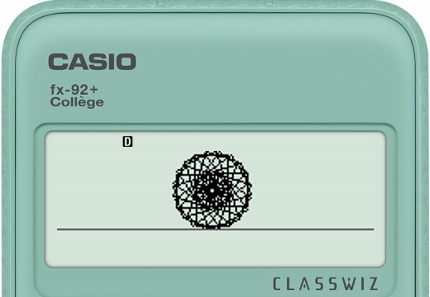 Il peut être intéressant de regarder ce qu’il se passe si au lieu de tourner de 18° on avance de 3 pixels. On peut ensuite mélanger un peu les deux : on avance de 3 pixels et on tourne de 18°. On verra que l’on sort un peu du cadre. On pourra alors ajouter l’instruction Aller à x=0;y=-10 au tout début du programme et même agrandir les carrés (carré de 20 pixels de côté par exemple). On peu également donner aux élèves directement des photos des dessins finaux le but sera pour eux d’essayer de trouver le code sur leur calculatrice qui donne le dessin qui s’en rapproche le plus.
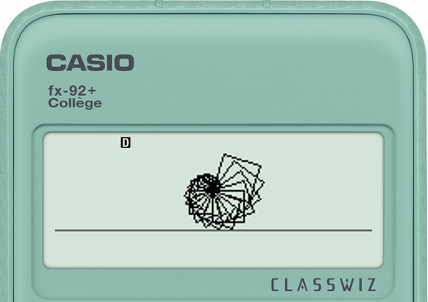 On peu également modifier l’algorithme en utilisant une variable. On remplace l’instruction Aller à x=0;y=-10 par Mettre variable A à 0 puis on modifie la construction du carré pour construire des carrés de plus en plus grands : on avance cette fois-ci de 5+A et on remplace l’instruction Avancer de 3 pixels entre les deux boucles par Mettre variable A à A+1. On a ainsi des carrés qui sont à chaque fois un peu plus grands que les précédents cela donne une jolie coquille d’escargot.
Pour que ce soit encore plus joli on peut faire disparaître la flèche en ajoutant à la fin du code : Stylo relevé et Aller à x=30 ; y=30. Ainsi la flèche part en dehors de l’écran sans laisser de traces grâce au Stylo relevé.
Programme de calcul :
On considère le programme de calcul suivant :
- Choisir un nombre
- Multiplier ce nombre par 7
- Soustraire 9 au résultat
On commence par demander à l’utilisateur de choisir un nombre avec l’instruction Demander valeur. Le nombre choisi sera stocké dans une variable A.
Pour multiplier ce nombre par 7 et soustraire 3 on calcule A\times 7-3 que l’on stocke à nouveau dans A en utilisant l’instruction Mettre variable à. Pour saisir A on utilise les touches q4.
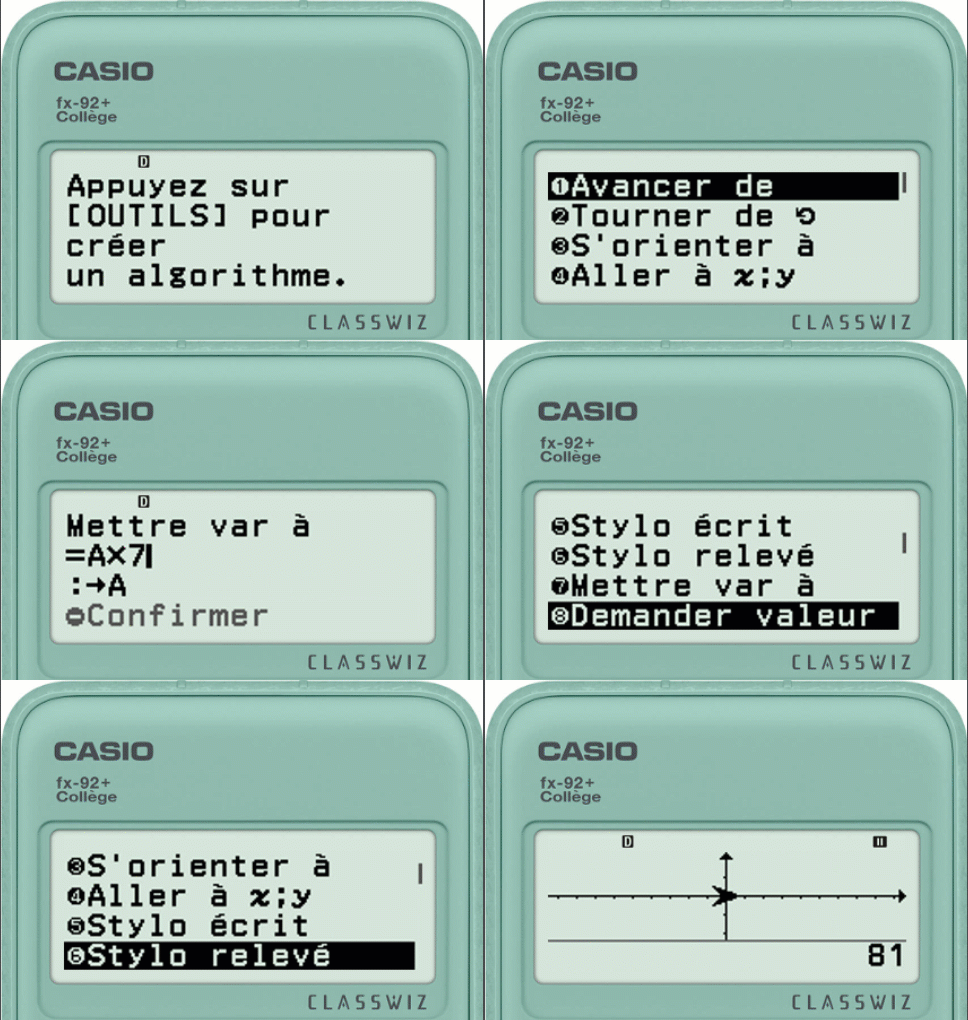 On affiche ensuite le commentaire Résultat : puis on affiche la valeur du résultat avec l’instruction Afficher résultat A.
On a donc :
? → A
A x 7-3 →A
"Résultat :"
Afficher résultat A


Réagissez à cet article