 Français
 Français
 Nederlands

fx-92+ Collège : Paramétrages
Fiche Pratique
 Téléchargez ici la Fiche pratique Paramétrages de la fx-92+ Collège au format PDF pour retrouver rapidement les informations les plus utiles pour paramétrer la calculatrice CASIO fx-92+ Collège :
- Réinitialiser la calculatrice
- Modifier les paramètres de calcul : valeur exacte et décimale, mode de saisie maths/ligne/décimal, déterminer le type d’arrondis souhaité, changer d’unité d’angle
- Modifier les paramètres système : régler le contraste, définir le délai avant extinction automatique, afficher les calculs sur plusieurs lignes,…
Réinitialiser la calculatrice
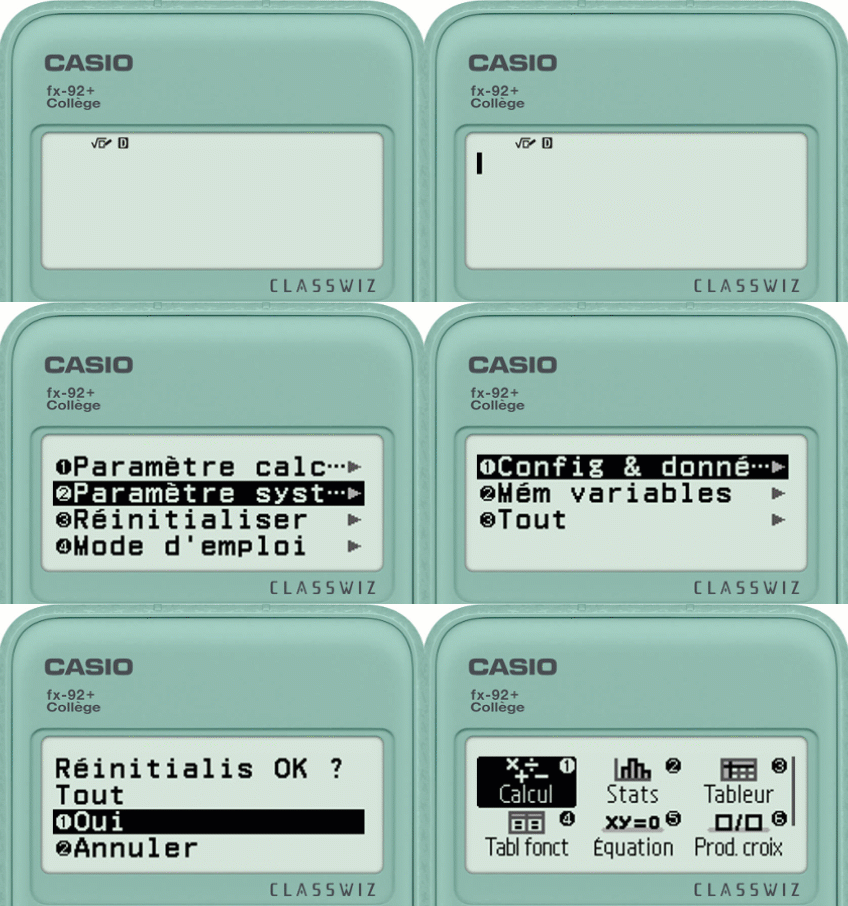 Il peut être intéressant de réinitialiser la calculatrice pour revenir aux paramétrages par défaut lorsque l’on a changé les configurations mais que l’on ne sait plus quoi ou lorsque l’on utilise la calculatrice de quelqu’un d’autre.
Pour cela, aller dans le menu CALCUL (ou un autre menu), appuyer sur la touche CONFIG L puis choisir Réinitialiser.
La réinitialisation complète permet notamment de :
- Mettre la calculatrice en mode degré
- Saisir et afficher le résultat d’un calcul en mode naturel
- Vider le contenu des différentes mémoires
Paramètres de calcul
Modifier le mode de Saisie et le Format du résultat
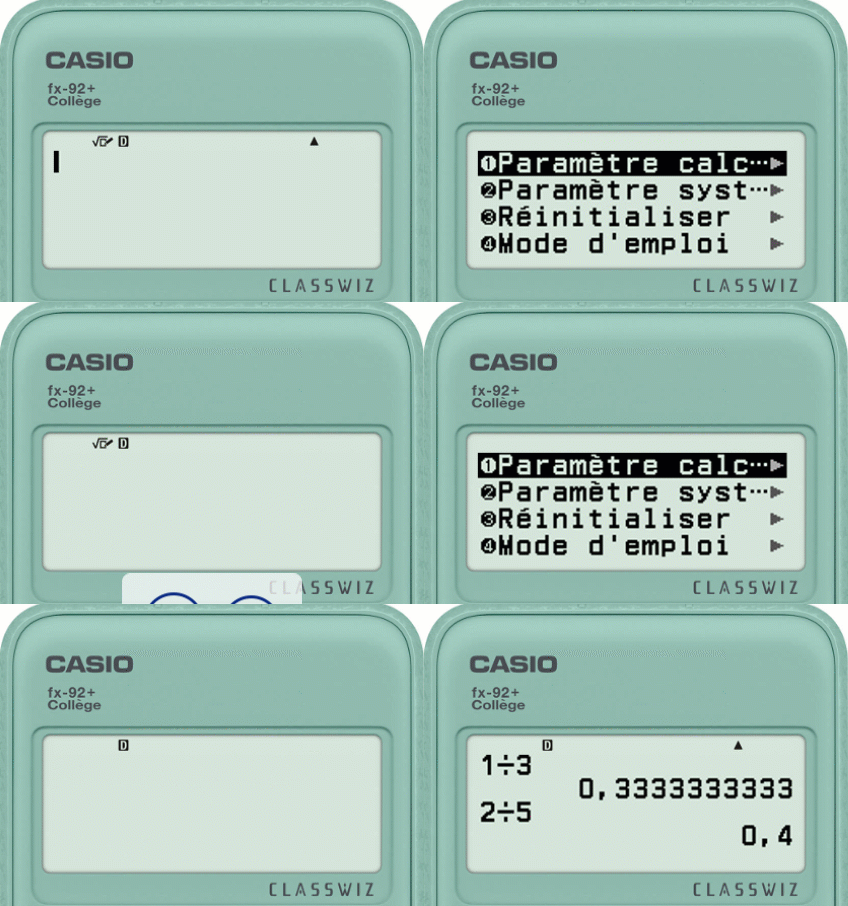 Dans le menu CALCUL, appuyer sur CONFIG L puis naviguer avec les flèches pour choisir Paramètre calcul puis Saisie/Résultat et enfin Saisie Mathématiques/Résultat Décimal. Appuyer sur C pour revenir à l’écran de calcul.
Les résultats s’affichent maintenant par défaut en écriture décimale. Un appui sur la touche FORMAT n permet de retrouver l’écriture standard.
Remarques :
- La saisie en ligne (également disponible dans le paramètre Saisie/Résultat) permet d’afficher plusieurs calculs à l’écran simultanément.
- Un petit pictogramme en forme de radical apparaît en haut de l’écran pour signifier
 que la calculatrice est réglée en mode écriture naturelle (saisie en mode 2 dimensions).
Paramétrer l’arrondi des résultats décimaux
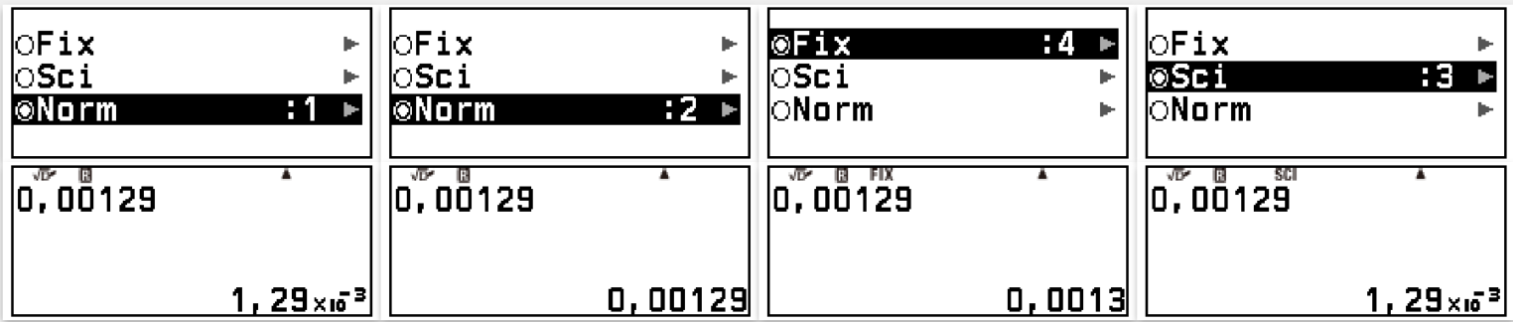
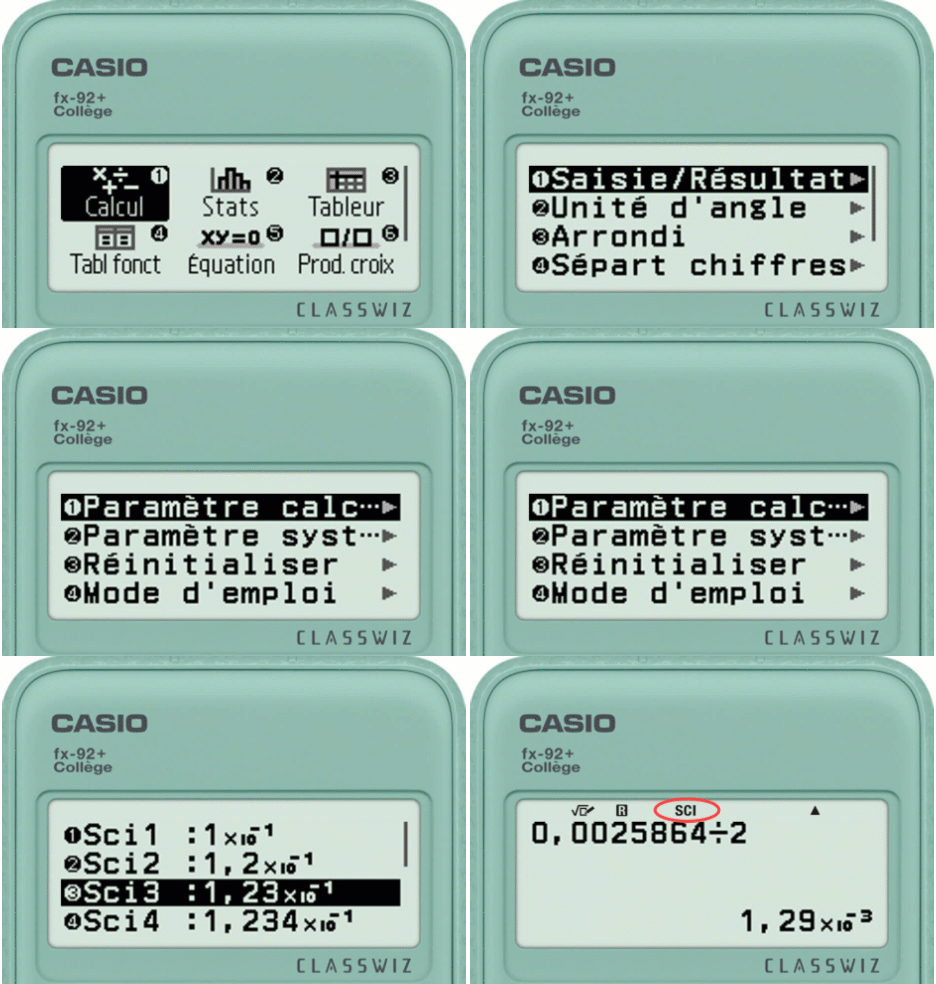 Dans le menu CALCUL, appuyer sur CONFIG L puis naviguer avec les flèches pour choisir Paramètre calcul puis Arrondi afin de paramétrer l’arrondi de l’affichage décimal (en notation scientifique avec 3 chiffres significatifs par exemple). Appuyer sur C pour revenir à l’écran de calcul.
L’arrondi (toujours dans Paramètre Calcul) est paramétré sur Norm2 par défaut c’est à dire que x s’affiche par défaut sous forme décimal et non plus en notation scientifique comme auparavant.
Changer d’unité d’angle
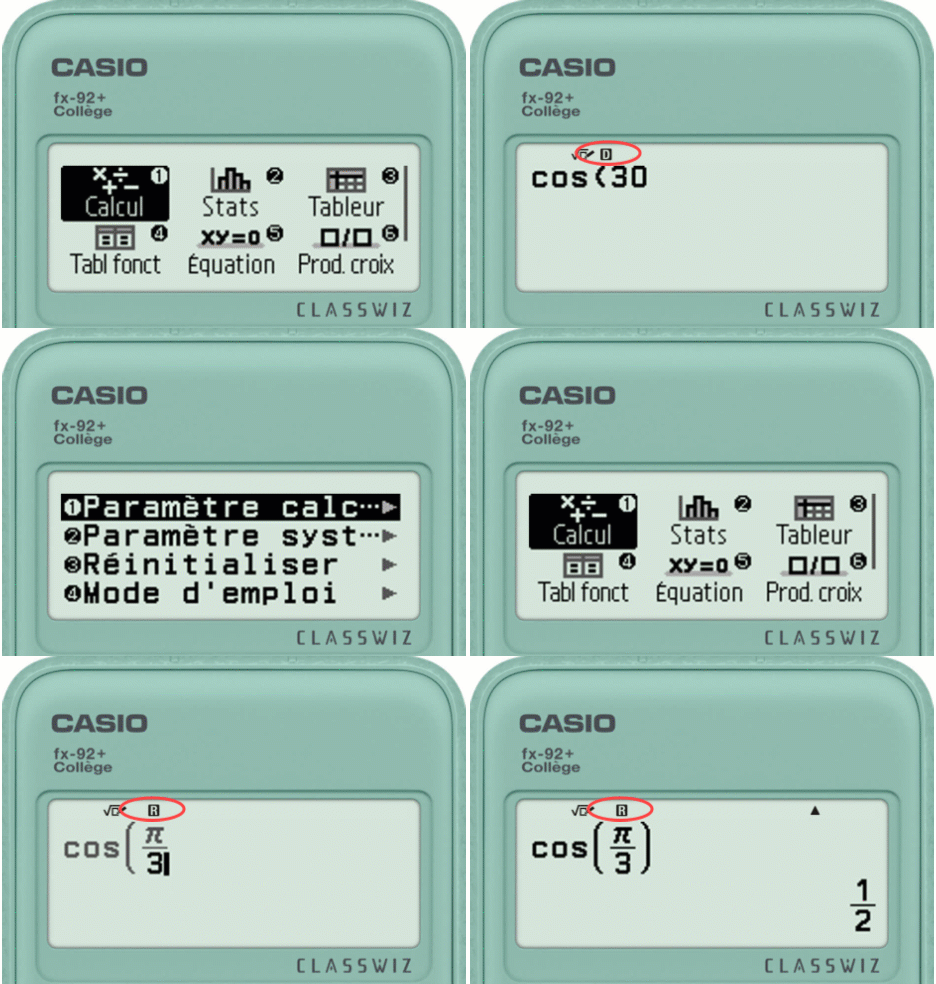 Dans le menu CALCUL (ou un autre menu), appuyer sur CONFIG L puis naviguer avec les flèches pour choisir Paramètre calcul puis Unité d’angle. On peut ensuite choisir Degré, Radian ou Grade (l’unité par défaut est le degré). Pour ressortir du menu de configuration on peut appuyer sur a ou sur b. Appuyer sur C pour revenir à l’écran de calcul.
Remarque : En fonction de l’unité d’angle choisie, la lettre D pour degré, R pour radian ou G pour grade apparaît en haut de l’écran.
Paramètres système
Régler le contraste

Dans le menu CALCUL, appuyer sur CONFIG L puis naviguer avec les flèches pour choisir Paramètre système puis Contraste afin de paramétrer le contraste. Pour diminuer ou augmenter le contraste, appuyer sur !$. Appuyer sur C pour revenir à l’écran de calcul.
Régler la durée avant extinction automatique

Dans le menu CALCUL, appuyer sur CONFIG L puis naviguer avec les flèches pour choisir Paramètre système puis Extinction auto afin de éterminer le temps avant extinction automatique de la calculatrice : 10 ou 60 minutes. Appuyer sur C pour revenir à l’écran de calcul.
Régler l’affichage des résultats sur une ou plusieurs lignes

Dans le menu CALCUL, appuyer sur CONFIG L puis naviguer avec les flèches pour choisir Paramètre système puis Pol multiligne afin d’obtenir les calculs sur plusieurs lignes. Attention, pour cela, il faut que votre Saisie/Résultat soit paramétré en Sligne/Rligne. Appuyer sur C pour revenir à l’écran de calcul.


Réagissez à cet article