 Français
 Français
 Nederlands

fx-92+ Collège : Tableau de valeurs, fonctions
Fiche Pratique
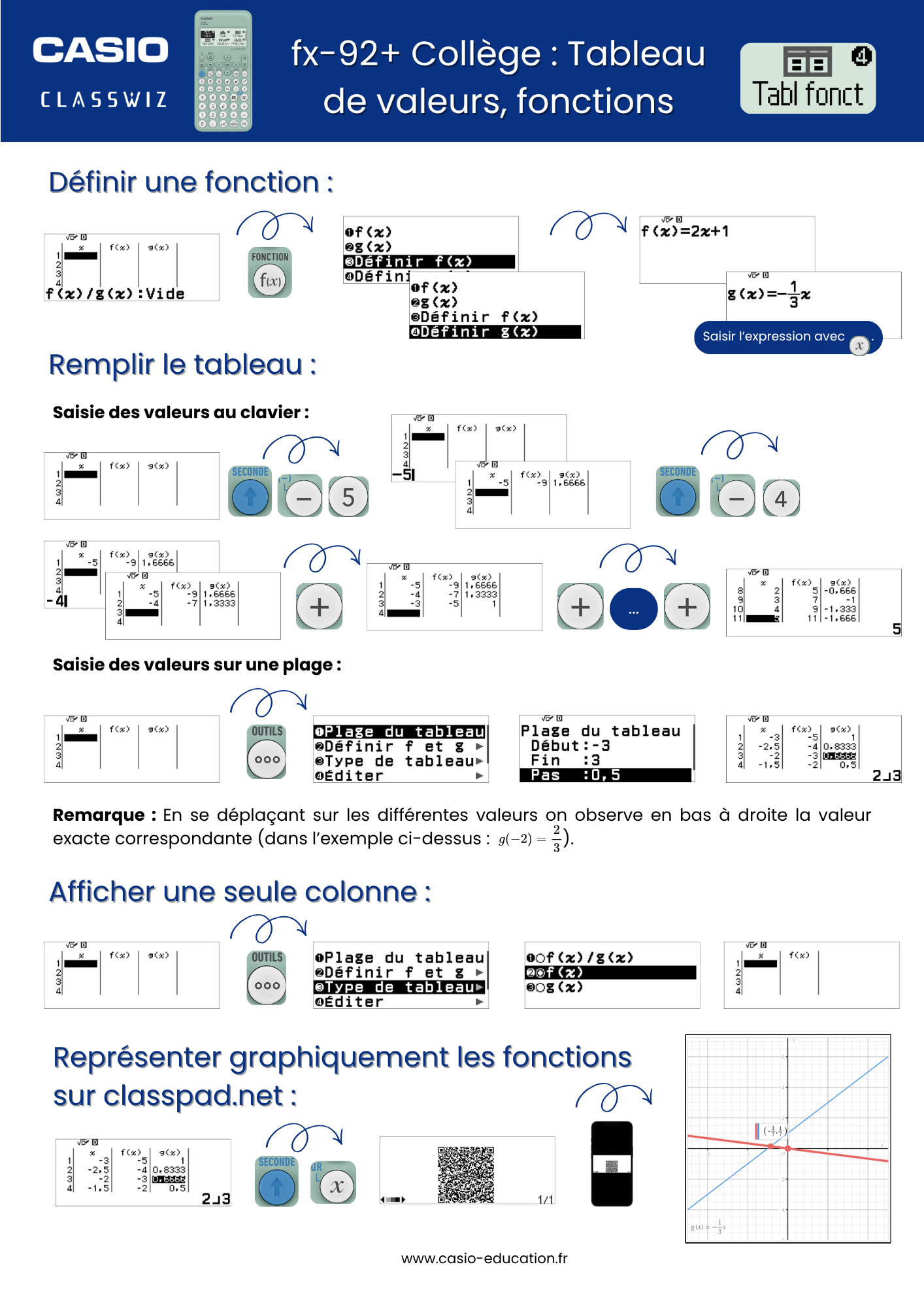 Téléchargez ici la Fiche pratique Tableau de valeurs, Fonctions fx 92+ Collège au format PDF pour voir en un clin d’œil les informations nécessaires pour créer un tableau de valeurs avec le menu Tabl Fonct de la calculatrice CASIO fx-92+ Collège :
- Définir une fonction
- Remplir le tableau (au clavier ou avec une plage)
- Afficher une seule colonne
- Représenter graphiquement les fonctions sur classpad.net
Définir une fonction
Pour définir une fonction, il suffit d’appuyer sur Q 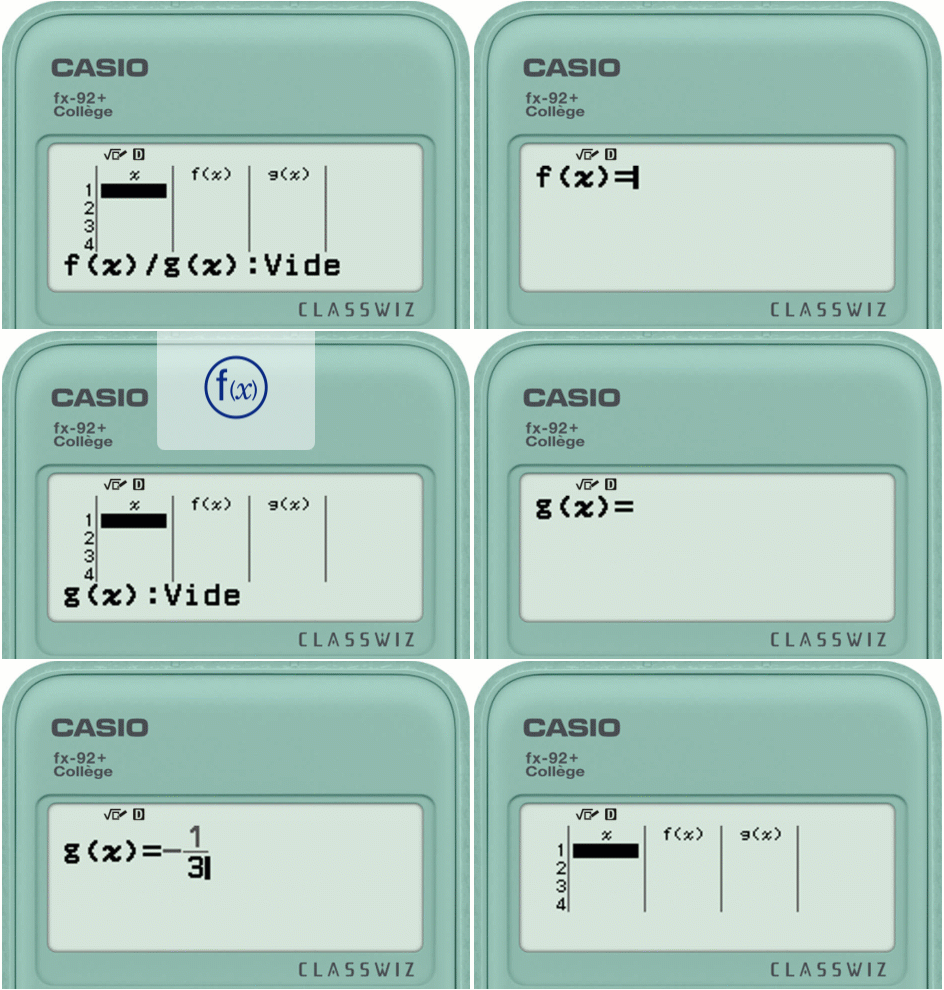 puis de sélectionner Définir f(x) (ou Définir g(x)). On saisit ensuite l’expression de la fonction à l’aide de la touche [ pour écrire x.
Remarques :
- Même si le tableau affiche une colonne pour g(x), on peut définir uniquement f(x). Dans ce cas le message « g(x) : Vide » s’affiche en bas de l’écran.
- Une fonction définie dans un autre menu pourra directement être utilisée ici, inversement les fonctions définies dans ce menu peuvent être utilisées dans le menu Calcul par exemple.
Remplir le tableau
 Saisie des valeurs au clavier
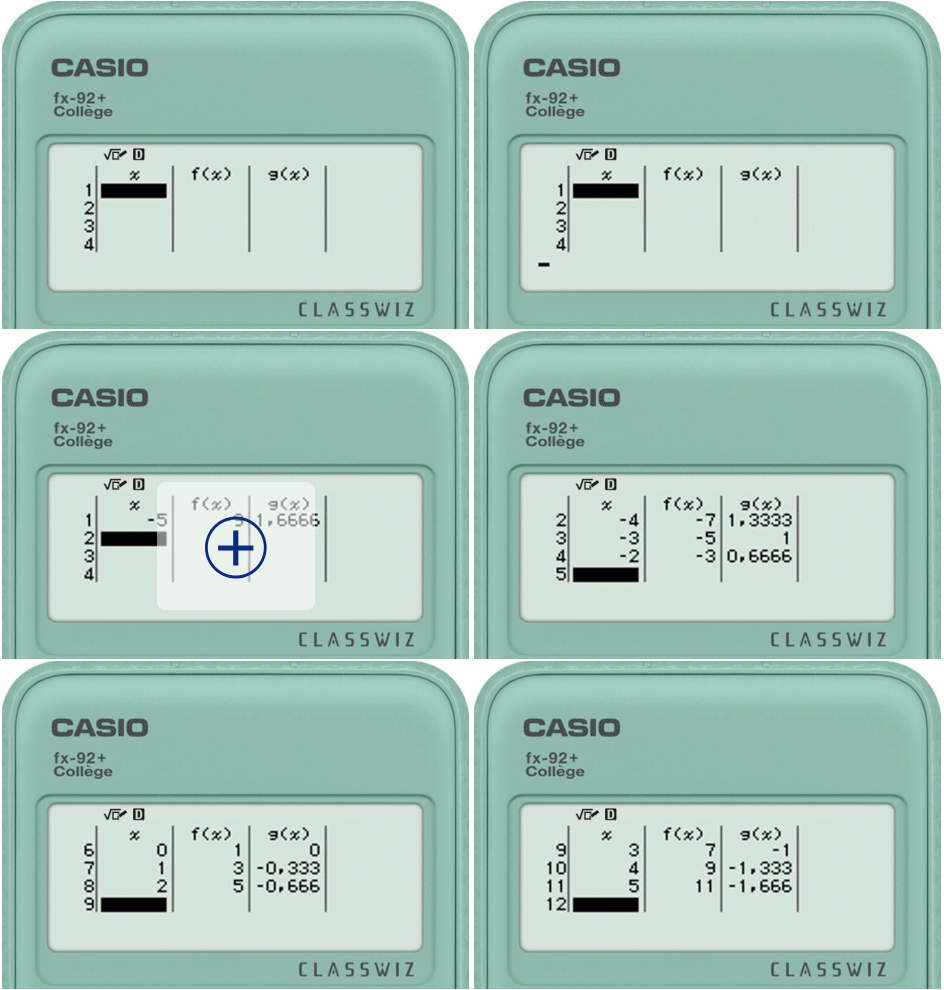
On peut saisir toutes les valeurs de x directement au clavier (attention à bien utiliser qp pour saisir des nombres négatifs). Lorsque l’on appuie sur + on ajoute le pas (par défaut 1) à la valeur précédente de x. C’est assez pratique pour remplir rapidement un tableau de valeurs.
Remarques :
- On peut également appuyer sur p, on soustrait ainsi la valeur du pas à la valeur précédente de x.
- Le tableau est limité à 30 lignes.
Saisie des valeurs sur une plage 
On peut également définir toutes les valeurs de x dans une plage. Pour cela, il faut appuyer sur L et sélectionner Plage du tableau. On saisit ensuite la première valeur Début la dernière valeur Fin et le pas souhaité entre deux valeurs du tableau.
Le tableau sera rempli de la manière suivante : on commence avec x = Début, puis x = Début+pas puis x = Début+pas+pas… jusqu’à dépasser la valeur Fin (celle-ci n’est donc pas forcément une valeur prise par x).
Remarque :
En se déplaçant sur les différentes 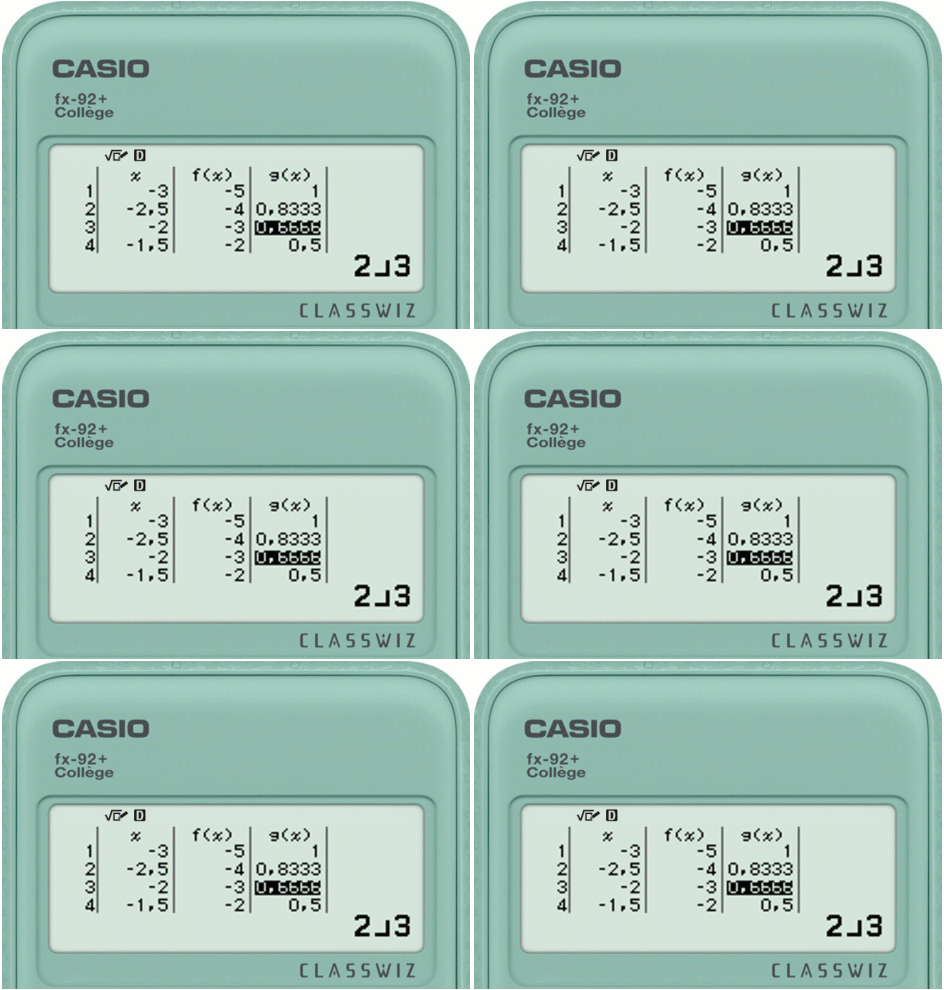 valeurs, on observe en bas à droite la valeur exacte correspondante (dans l’exemple ci-contre : g(-2)=\frac{2}{3})
Afficher une seule colonne
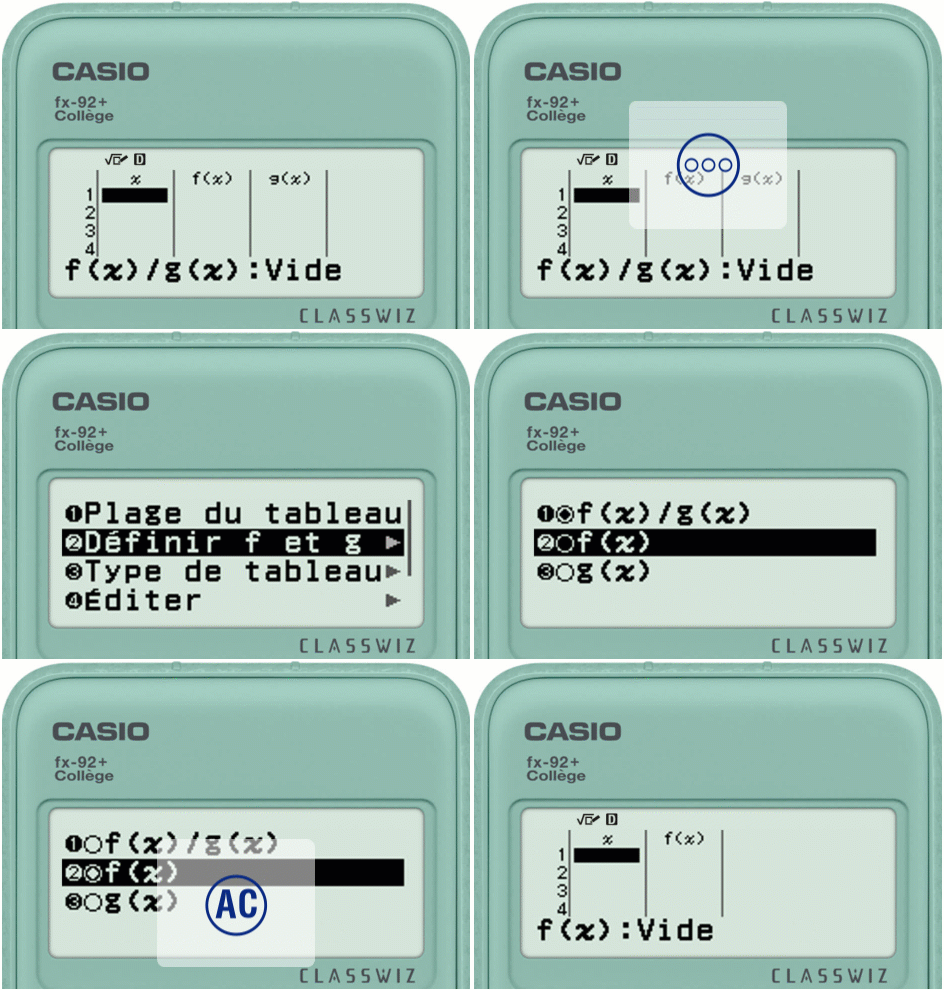 On peut afficher uniquement les valeurs de f(x) (ou uniquement celles de g(x).
Pour cela il suffit d’appuyer sur la touche OUTILS I, de sélectionner Type de tableau puis de valider le type de tableau souhaité.
Représenter graphiquement les fonctions sur classpad.net
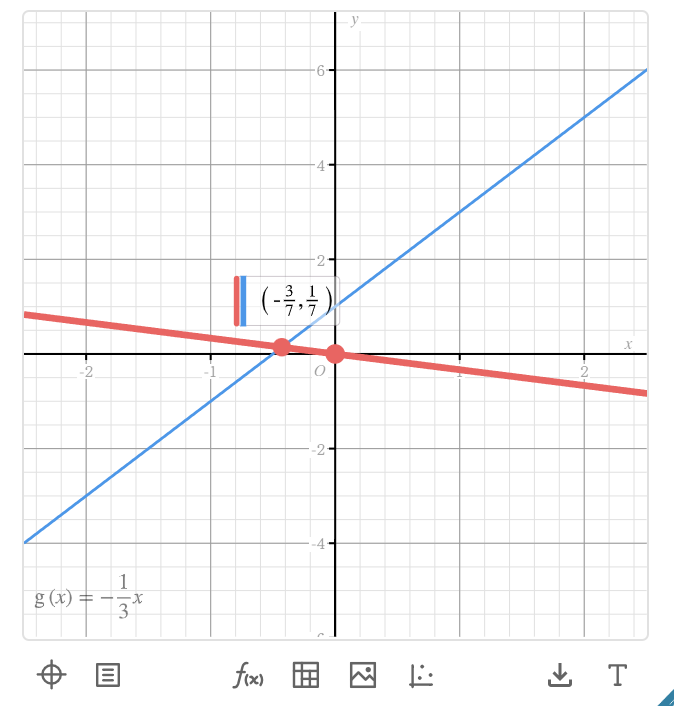 Sur le tableau de valeurs, on génère un QR code avec les touches q[. Une fois le QR-Code généré, il suffit de le flasher avec un smartphone ou une tablette pour visualiser une représentation graphique des fonctions. On pourra ensuite utiliser les outils de la plateforme (résolution graphique, zoom…).
Remarque :
Sur l’émulateur USB il suffit de cliquer sur le QR code pour ouvrir classpad.net.


Réagissez à cet article