 Français
 Français
 Nederlands

fx-92+ Collège : Tableur
Fiche Pratique
 Téléchargez ici la Fiche pratique Tableur fx 92+ Collège au format PDF pour voir en un clin d’œil les informations nécessaires pour utiliser le Tableur de la calculatrice CASIO fx-92+ Collège :
- Remplir une cellule avec une valeur ou une formule
- Étirer une formule vers le bas en utilisant le Copier & Coller
- Remplir une formule sur une plage
- Utiliser une fonction spéciale du tableur (moyenne, somme, min…)
- Refaire les calculs en changeant une valeur
Saisir les données
Remarques :
- Les lettres A, B, C, D, E et F sont les secondes fonctions des touches 4, 5, 6, 1, 2 et 3.
- Les fonctionnalités de la calculatrice (RanInt#() pour générer un nombre entier aléatoirement par exemple) sont utilisables dans le Tableur.
- Les fonctionnalités relatives au tableur ($ ; : ; = ; Somme ; Moyenne…) sont également disponibles dans le catalogue C.
Remplir une cellule avec une valeur ou une formule
On souhaite ici écrire tous les nombres de 10 à 20 dans la colonne A. Pour ce faire, on va donner la valeur 10 à la cellule A1, puis on utilisera la formule =A1+1 de A2 à A11. Chaque valeur sera ainsi égale à la précédente +1.
On saisit la valeur 10 dans la cellule A1 au clavier, on valide avec B.
On saisit ensuite la formule =A1+1 dans la cellule A2. On utilise les touches q( pour insérer = et q4 pour écrire A.
On finit ensuite la formule avec le clavier avant de l’exécuter.

Remarque : Pour saisir A1, on peut également sélectionner cette cellule en utilisant la fonctionnalité Extraire dans la catégorie Tableur du CATALOGT.
Étirer une formule avec le Copier & Coller
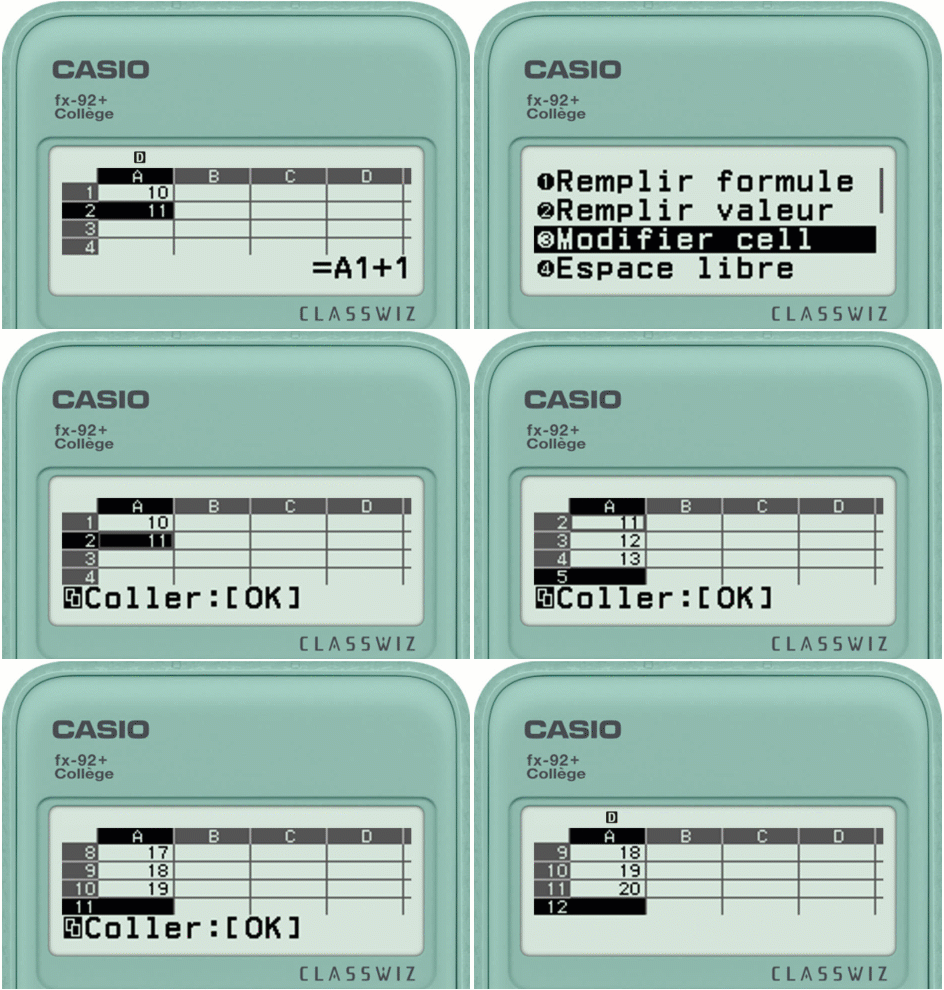 On se place sur la cellule où est la formule à copier, on appuie sur la touche OUTILS I puis on sélectionner Copier & Coller. On descend sur la cellule du dessous puis on appuie plusieurs fois sur | (ou B). Lorsqu’on a atteint la cellule souhaitée on ressort du mode Copier & Coller avec ` ou C
Remarque : On peut ensuite remonter sur les différentes cellules et observer les formules dans chacune d’entre elles, on aura par exemple dans la cellule A3 : =A2+1, dans la cellule A4 : =A3+1 etc…
Remplir une formule sur une plage
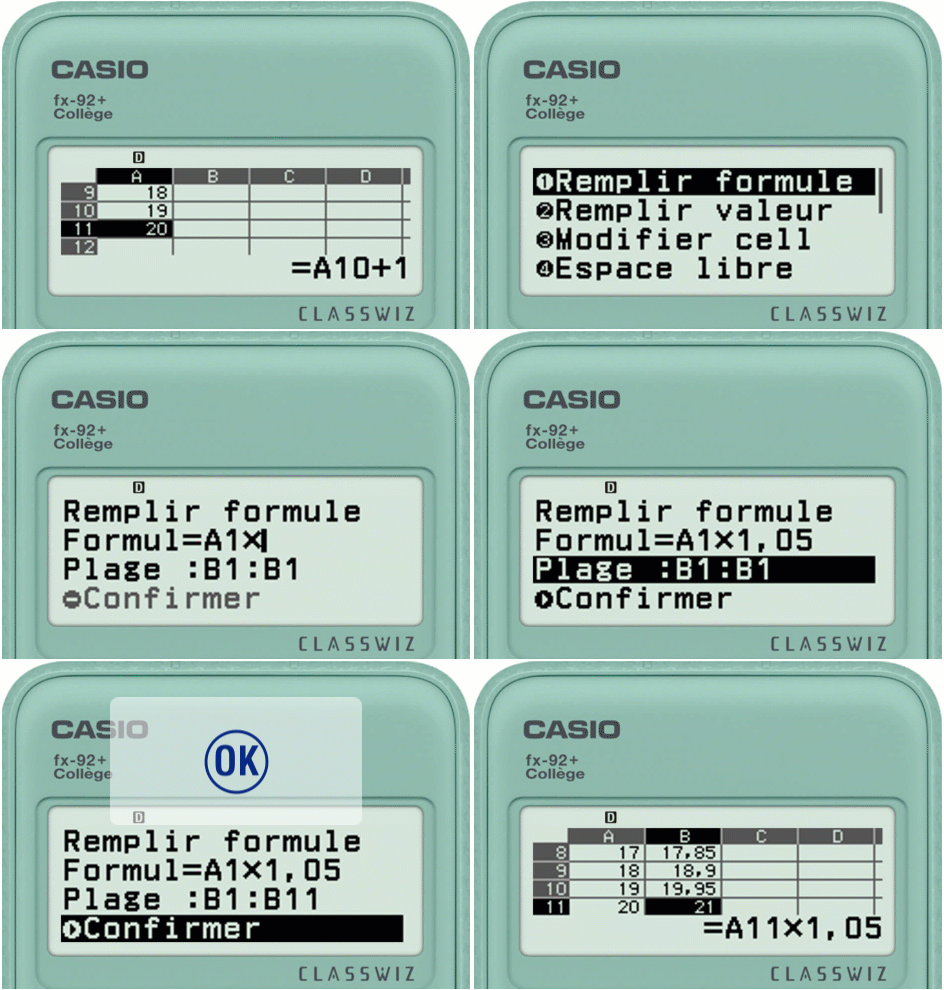 On remonte d’abord en haut de la colonne B. Pour aller plus vite, on peut utiliser la touche %. Une fois dans la cellule souhaitée (ici B1), on appuie sur I et on sélectionne Remplir formule. On saisit la formule en se servant du clavier (la touche q permet d’accéder aux lettres). On modifie ensuite la plage qui par défaut correspond à la cellule sur laquelle on se trouve. Si par mégarde on supprime les « : » on peut les retrouver dans le CATALOG T ou directement les entrer via le clavier (q#).
Utiliser une fonction spéciale du tableur (moyenne, somme,...)
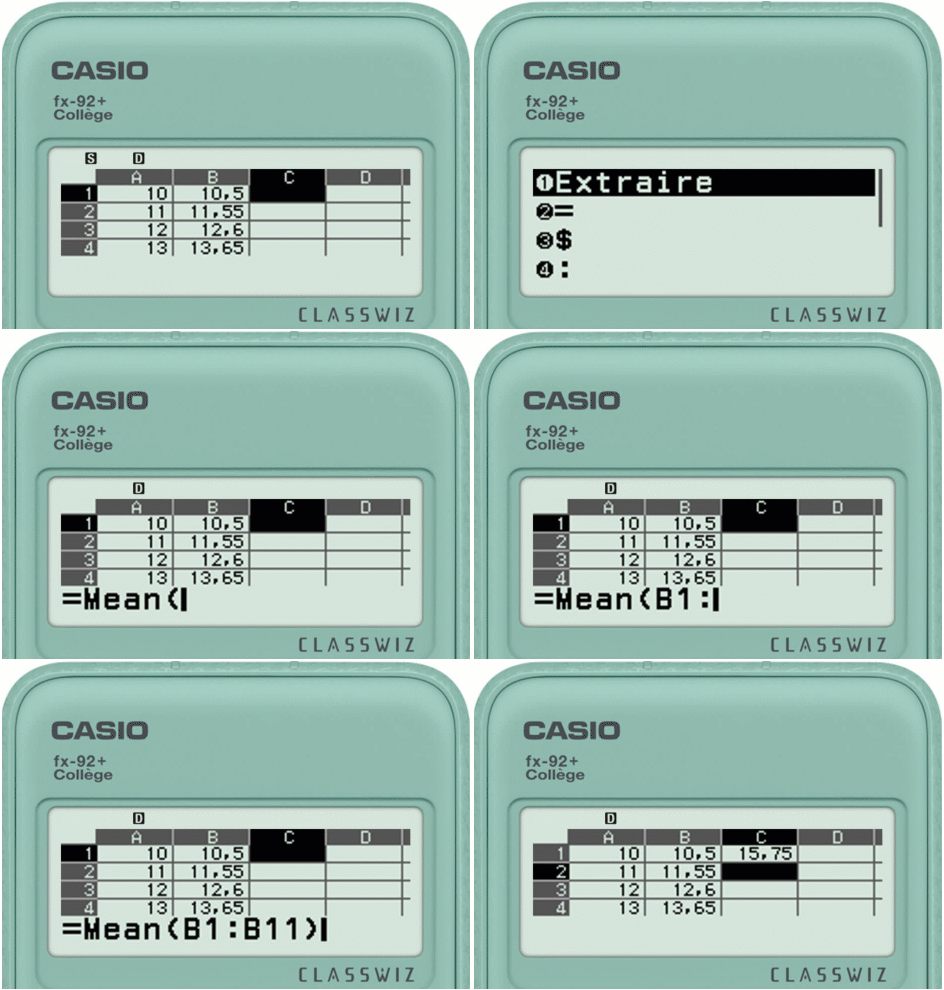 On va calculer dans la cellule C1 la moyenne des valeurs dans la colonne B. Une fois dans la cellule C1, on saisit le signe = avec q(. Puis, on sélectionner Moyenne dans la catégorie Tableur du CATALOG T et on saisit la plage B1:B11 directement au clavier.
La méthode est la même pour les autres fonctions (somme, min max…).
Recalculer avec d’autres valeurs
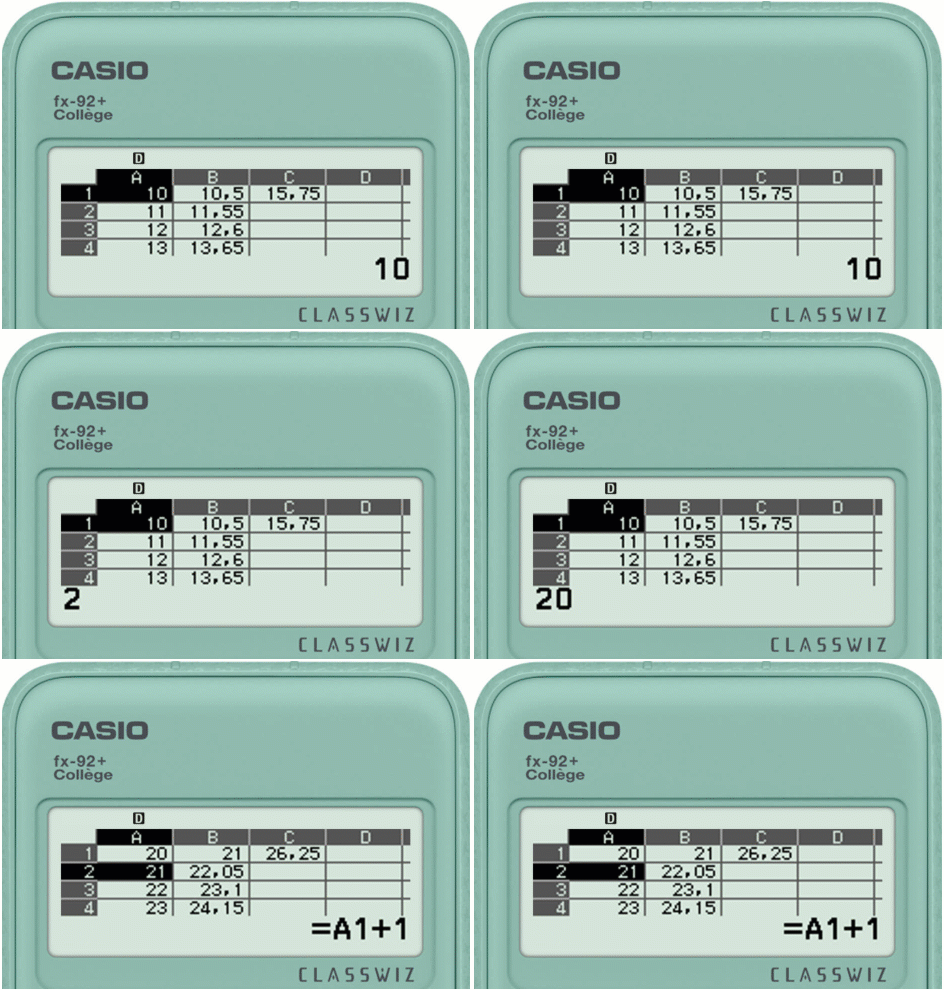 Pour refaire le calcul avec une valeur différente il suffit de modifier la valeur directement à l’aide du clavier dans la cellule.
Ici on remplace A1=10 par A1=20. Les résultats se mettent à jour automatiquement.


Réagissez à cet article