 Français
 Français
 Nederlands

GRAPH LIGHT+ : Graphe
Fiche Pratique
 Téléchargez ici la Fiche Pratique : Le menu GRAPHE avec la GRAPH LIGHT+ au format PDF pour retrouver rapidement les informations nécessaires pour utiliser le menu GRAPHE de la calculatrice. Vous verrez dans cette fiche comment :
- Définir et représenter graphiquement une fonction
- Modifier la fenêtre graphique
- Résoudre graphiquement une équation, déterminer un extremum local
- Parcourir une courbe et afficher les coordonnées des points
- Modifier l’arrière-plan pour afficher la grille
Définir et représenter graphiquement une fonction :
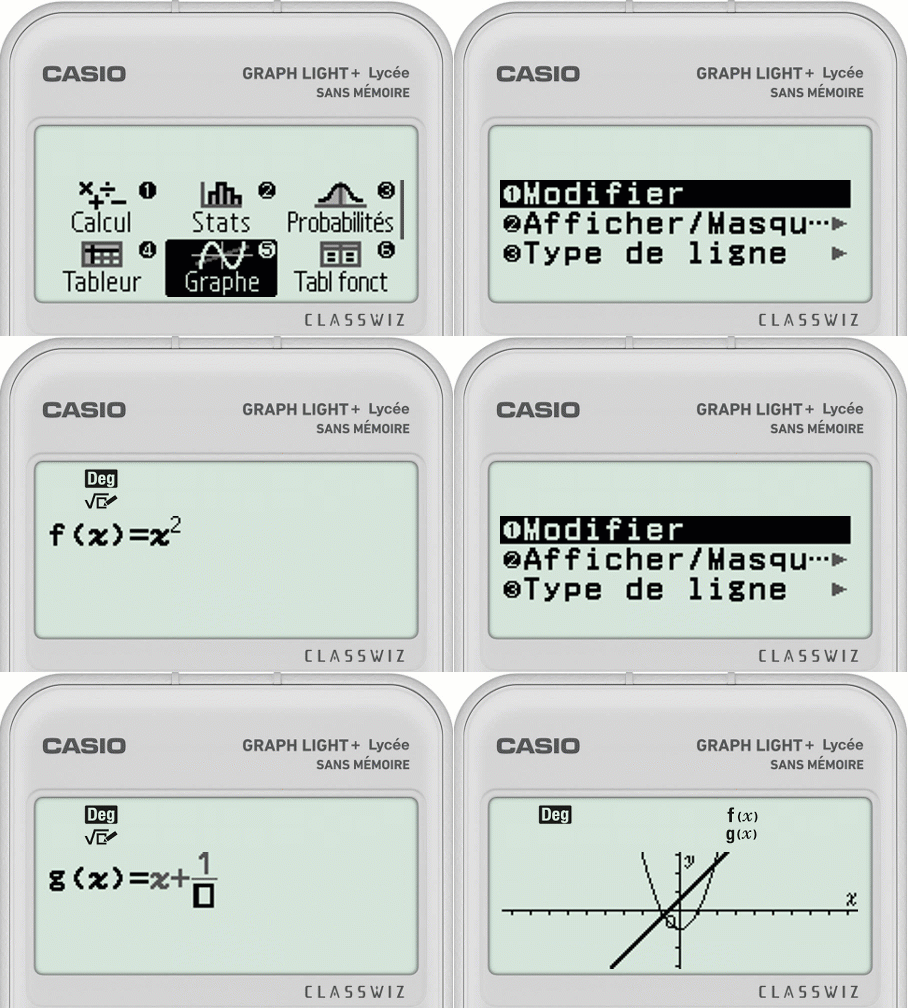 On saisit l’expression de chaque fonction en utilisant la touche [.
Remarques :
- Si on ne souhaite pas tracer de deuxième courbe, il suffit de passer la ligne g(x) avec R.
- Si une fonction a déjà été définie dans le menu Calcul par exemple avec Q, elle apparaît automatiquement dans le menu Graphe.
Changer la fenêtre graphique :


Une fois les courbes tracées, on peut déplacer la fenêtre graphique manuellement avec !$ER.
On peut également zoomer avec + ou dézoomer avec p.
Pour paramétrer la fenêtre graphique avec plus de précision, il suffit d’appuyer sur la touche T et de sélectionner Fenêtre graphique. On peut ainsi choisir les bornes de l’axe des abscisses et de l’axe des ordonnées. On peut, par exemple, utiliser l’ensemble de définition de la fonction pour définir x_{min} et x_{max}.
Trois fenêtres assez pratiques sont également pré-enregistrées :
- La fenêtre orthonormée qui est la fenêtre initiale de la calculatrice : x\in [-9,5 ; 9,5] et y\in [-3,1 ; 3,1].
- La fenêtre trigonométrique, faite pour étudier les fonctions trigonométriques, elle dépend de l’unité d’angle choisie.
- La fenêtre standard qui est une fenêtre avec x\in [-10 ; 10] et y\in [-10 ; 10]. Attention : cette fenêtre n’est pas une fenêtre orthonormée.
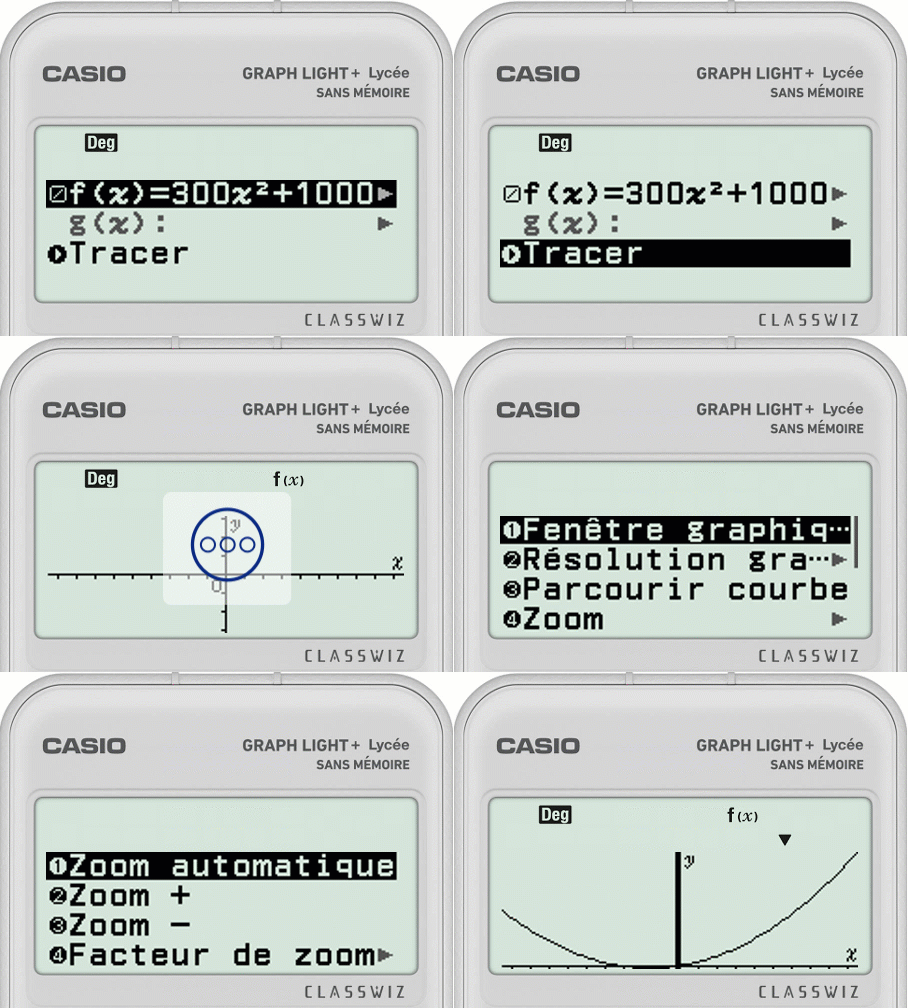 Si on ne parvient pas à régler la fenêtre, on peut tester le ZOOM automatique en utilisant la touche T. Cela permet généralement d’avoir une vue globale sur les points d’intérêts de la courbe.
Outils graphiques :
La touche OUTILSI donne également accès à différents outils bien pratiques :
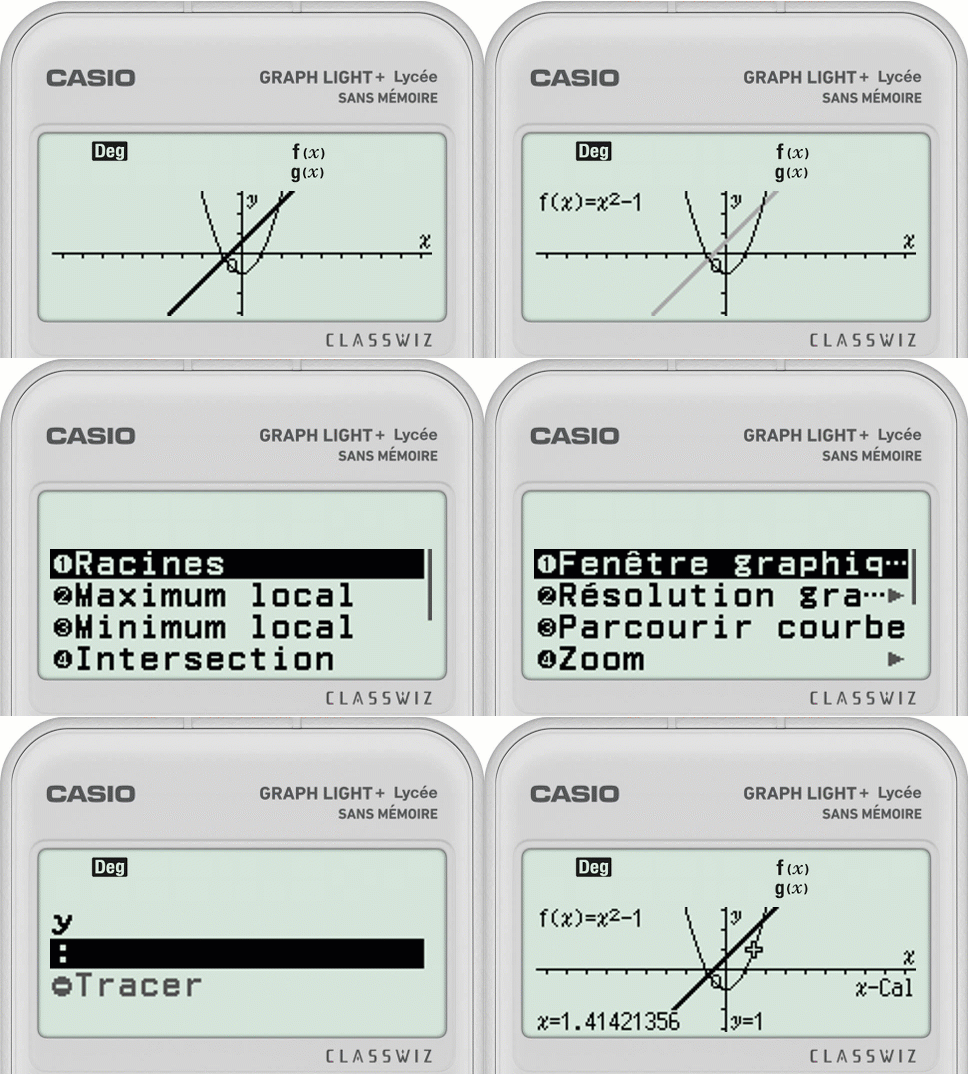 Les résolutions graphiques :
- Calcul de racines (c’est-à-dire résolution des équations du type f(x) = 0)
- Calcul d’extremums locaux (min ou max)
- Calcul des coordonnées des points d’intersection entre deux courbes (c’est-à-dire résolution des équations du type f(x) = g(x))
- Calcul de l’ordonnée à l’origine (c’est-à-dire f(0))
- Calcul de l’image d’un nombre (c’est à dire calcul de f(x) pour x donné)
- Calcul des antécédents (c’est à dire résolution d’équations de type f(x) = y pour une valeur y donnée)
Dans chaque cas on change de courbe avec R ou E, on valide la courbe sur laquelle on souhaite faire le calcul avec | ou B, s’il y a plusieurs points on se déplace de l’un à l’autre avec !$, si on doit indiquer une valeur pour x ou y on la saisit au clavier et une fois le calcul effectué, on ressort avec la touche `.
Parcourir une courbe :
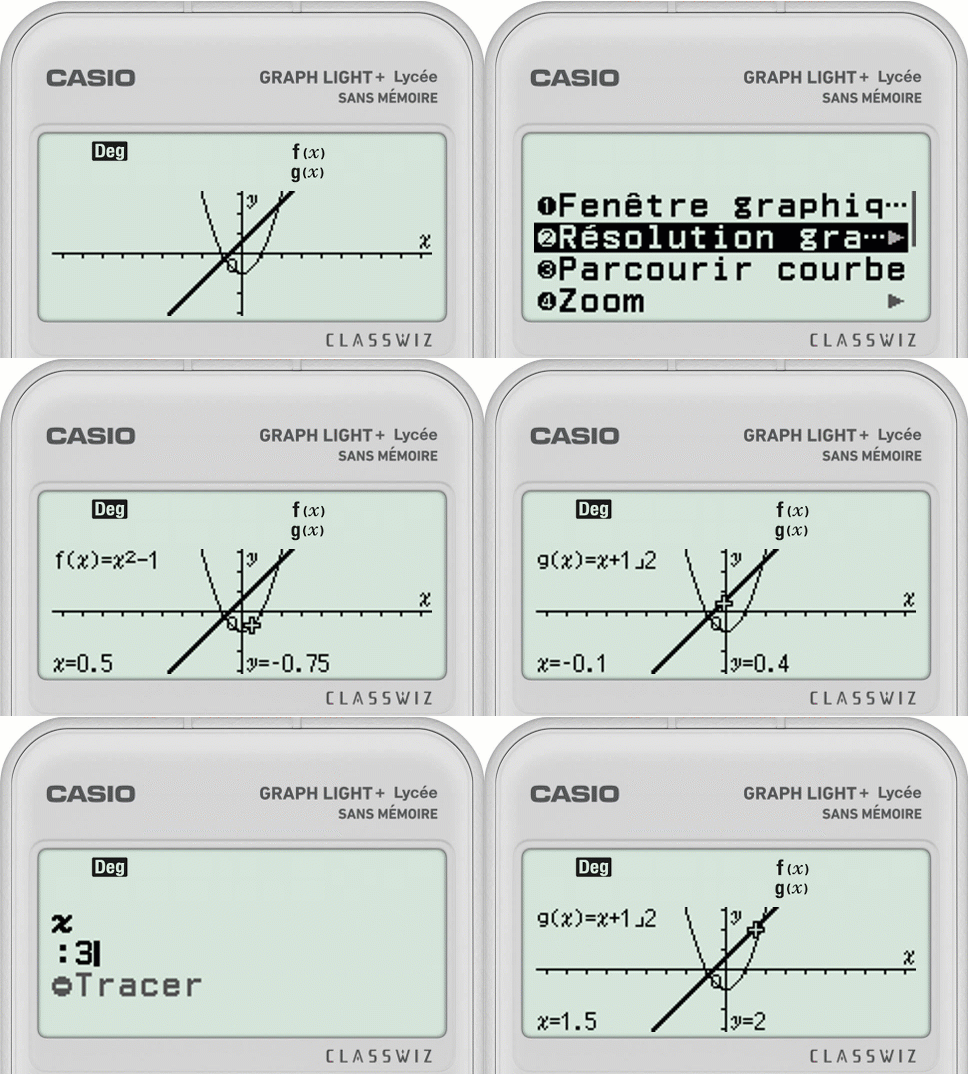 Parcourir une courbe permet de voir les coordonnées des différents points de la courbe. Comme pour les résolutions graphiques, on change de courbe avec R ou E et on se déplace sur les points avec !$.
On peut indiquer une valeur précise pour x en appuyant sur la touche [.
On ressort du mode « parcourir courbe » avec la touche `.
Modifier l’arrière-plan :
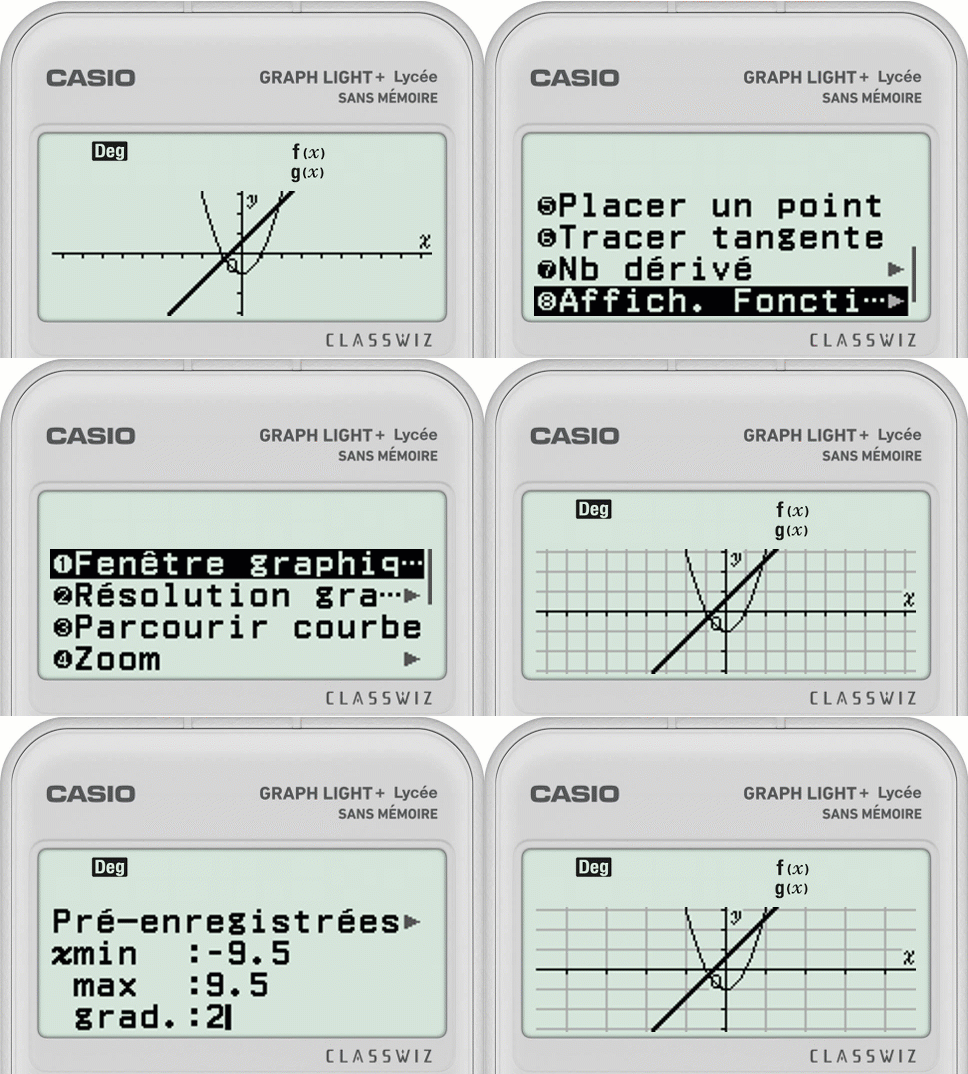 On peut modifier l’arrière-plan : afficher ou non les labels x et y, afficher ou non les axes mais surtout afficher la grille en arrière-plan. L’unité entre chaque graduation sur chaque axe est définie par grad. dans les paramètres de la fenêtre graphique (par défaut grad.=1 sur les deux axes). On ressort des paramétrages avec la touche C.
Remarque : on peut rapidement accéder aux paramétrages de l’arrière-plan avec les touches IE ou I9.


Réagissez à cet article