 Français
 Français
 Nederlands

GRAPH LIGHT+ : Statistiques à deux variables – Régression
Fiche Pratique
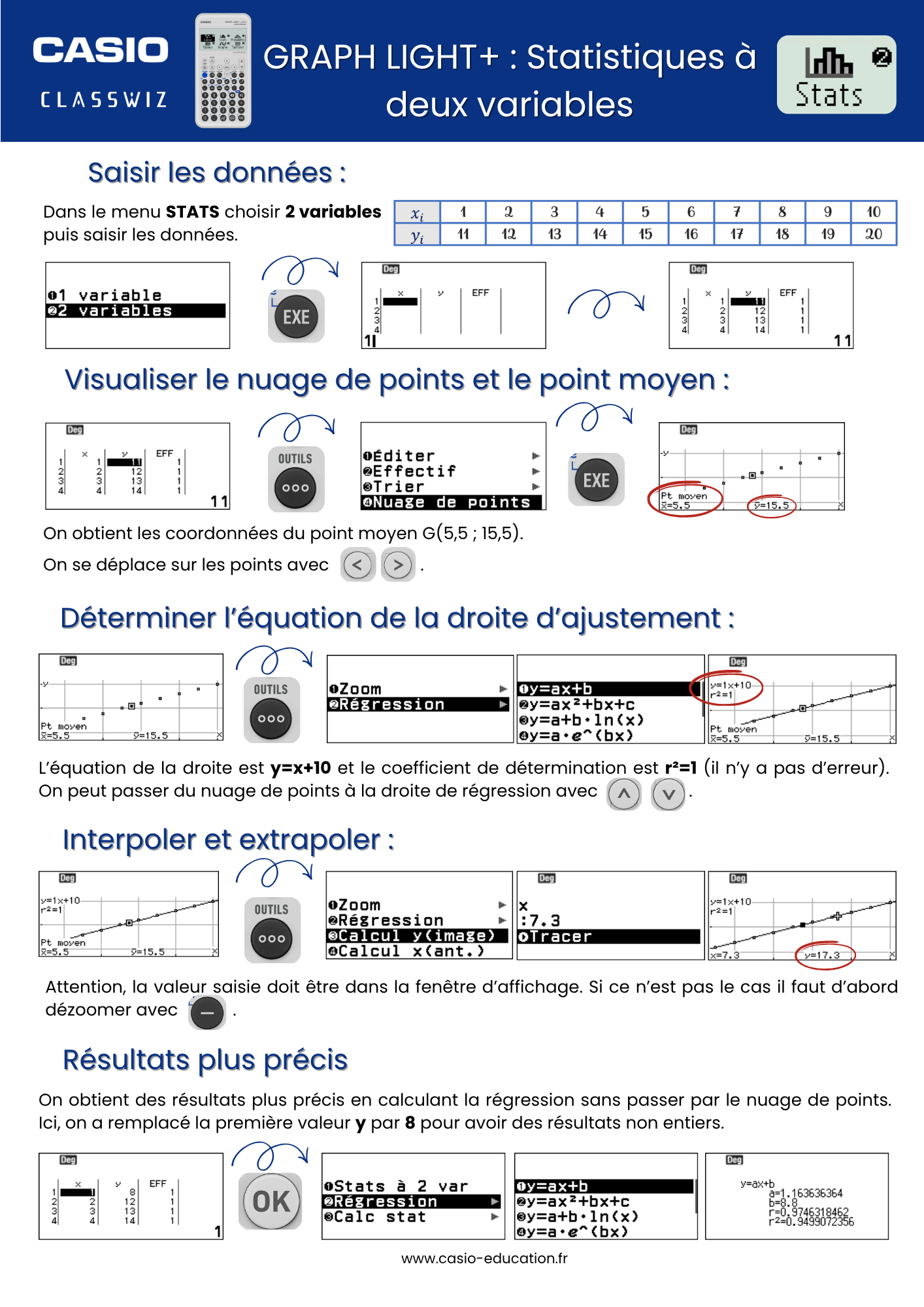 Téléchargez ici la Statistiques à Deux Variables GRAPH LIGHT+ au format PDF pour retrouver rapidement les informations les plus utiles pour faire des statistiques à deux variables et en particulier calculer l’équation de la droite d’ajustement affine d’une série de données avec la calculatrice CASIO GRAPH LIGHT+. Vous verrez dans cette fiche comment :
- Saisir les données
- Visualiser le nuage de points et le point moyen
- Déterminer l’équation de la droite d’ajustement (les autres régressions sont accessibles de la même façon)
- Interpoler ou extrapoler des valeurs inconnues
- Obtenir des résultats plus précis
Saisir les données :
On utilisera ici les données suivantes :

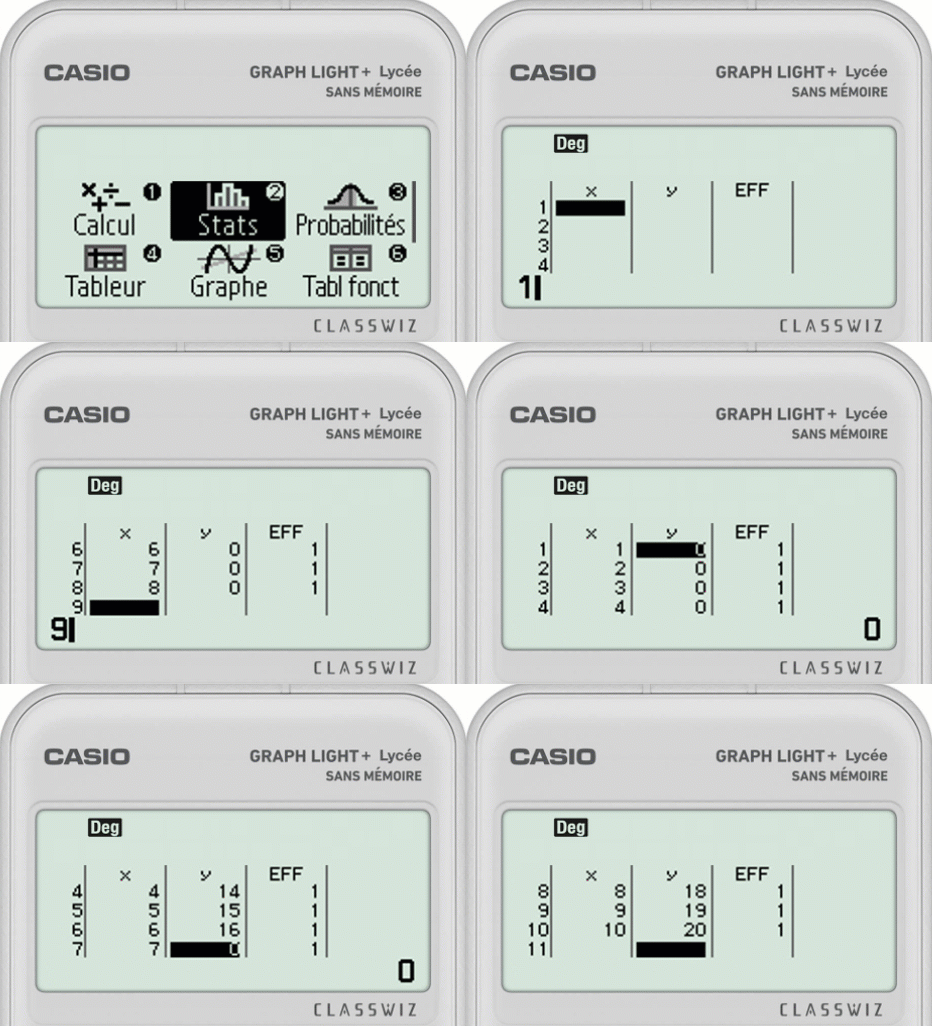
Dans le menu STATS (w2), choisir 2 variables puis saisir les données x_i dans la première colonne en validant chaque ligne avec B ou |. Remonter ensuite en haut de la deuxième colonne pour saisir y_i.
La troisième colonne sert à saisir les effectifs. Dans notre exemple chaque valeur apparaît une seule fois, on laisse donc tous les effectifs à 1.
Visualiser le nuage de points et le point moyen :
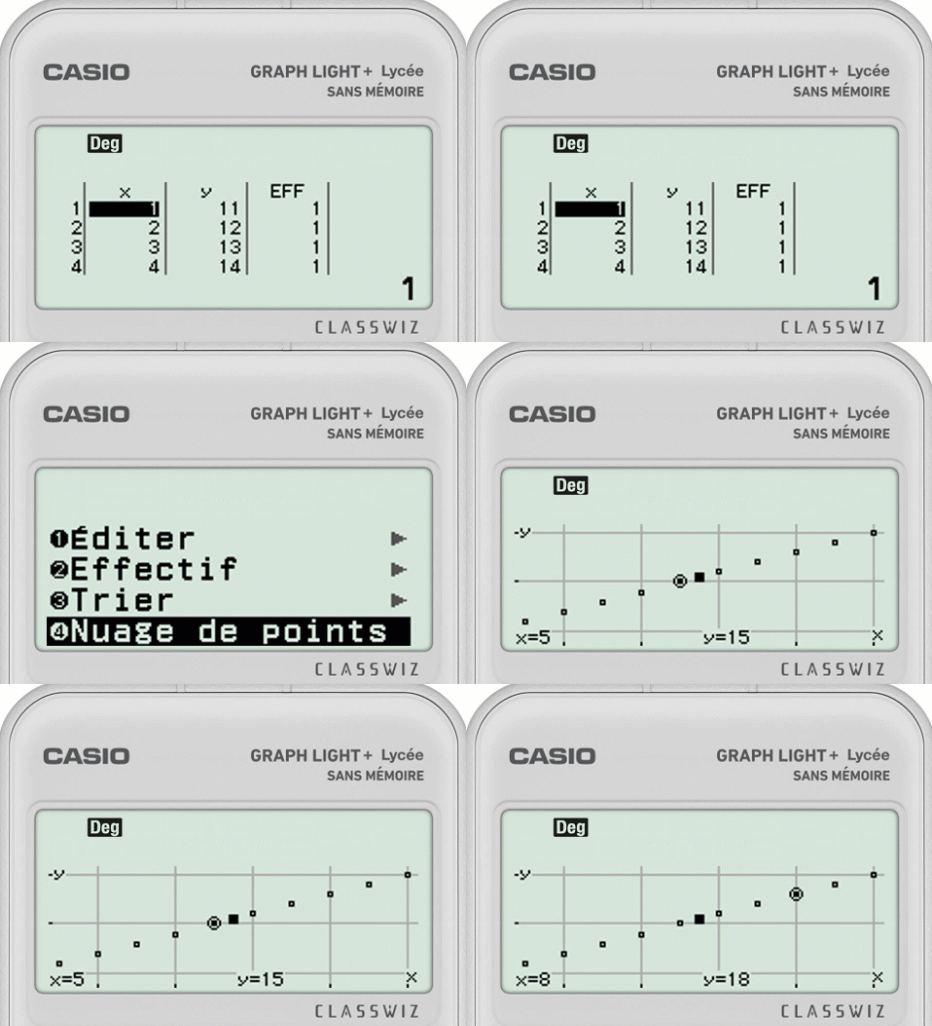 Une fois les données saisies, appuyer sur OUTILSI puis sélectionner Nuage de points.
On obtient les coordonnées du point moyen G(5,5 ; 15,5).
On se déplace sur les différents points avec les touches !$ et on observe les coordonnées de chaque point en bas de l’écran.
Déterminer l’équation de la droite d’ajustement :
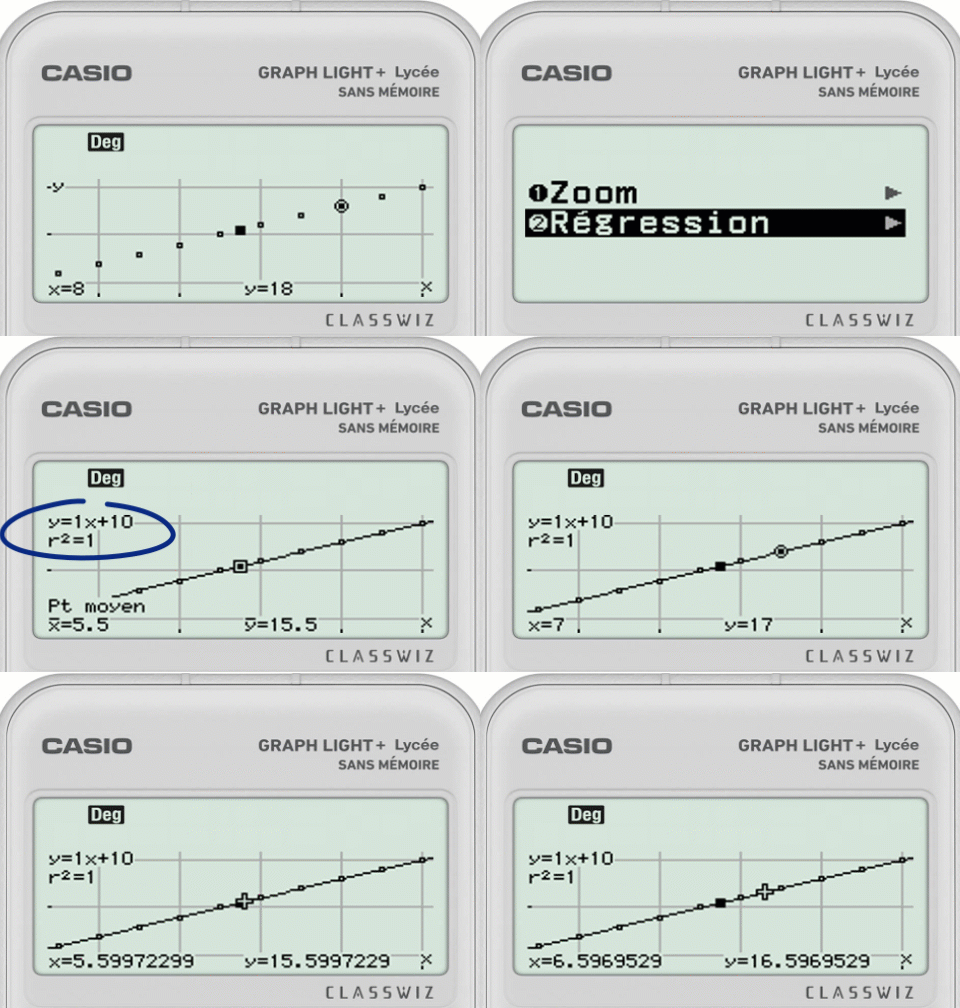 Du nuage de points, on peut appuyer sur OUTILS I puis sélectionner Régression. On choisit ici un ajustement affine en sélectionnant y=ax+b.
On observe en haut de l’écran l’équation de la droite y=x+10 et le coefficient de détermination r²=1 (il n’y a pas d’erreur puisque y_i=x_i+10 pour toutes les valeurs du tableau). On peut passer du nuage de points à la droite de régression avec ER.
Interpoler et extrapoler :
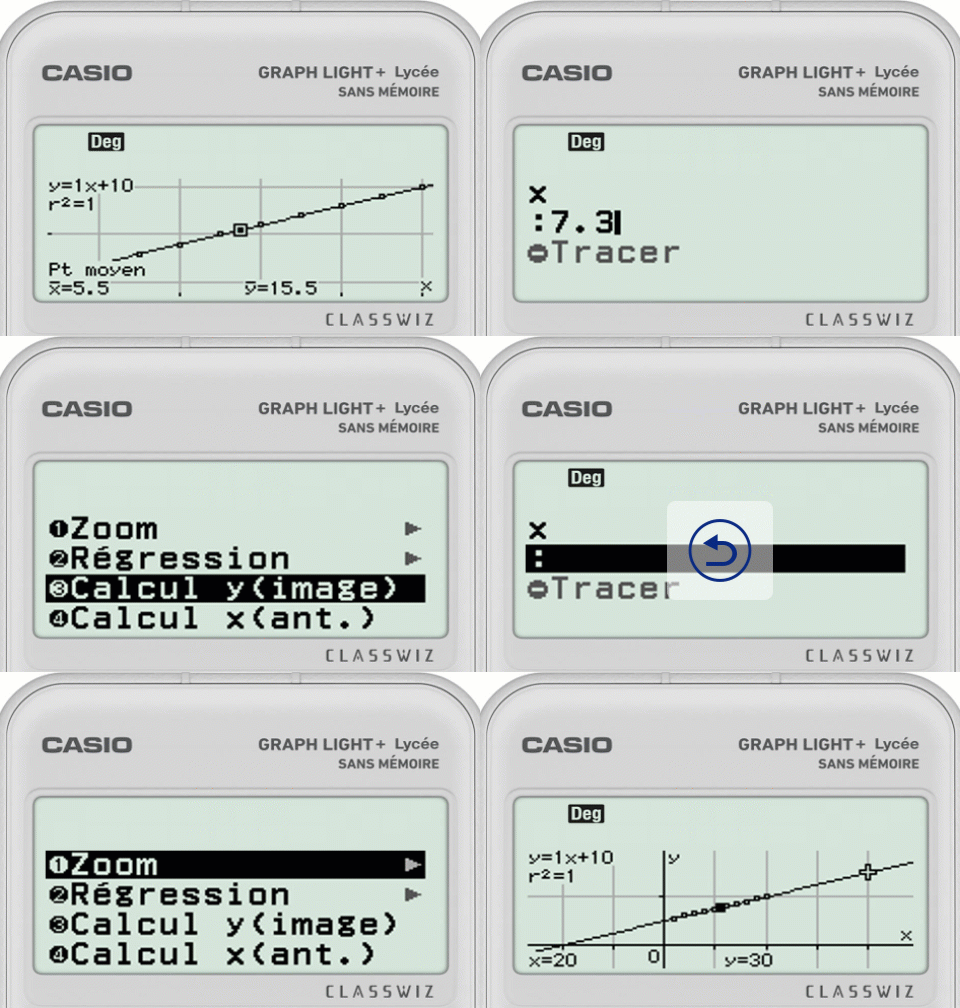 Une fois la droite tracée on peut calculer l’une des coordonnées d’un point de cette droite connaissant l’autre. Par exemple, on peut vérifier que le point de la droite qui a pour abscisse x=7,3 a pour ordonnée y=17,3.
Attention, la valeur saisie doit être dans la fenêtre d’affichage, si ce n’est pas le cas il faut d’abord dézoomer avec p.
Remarque : Pour les autres régressions, on peut calculer uniquement y.
Obtenir des résultats plus précis :
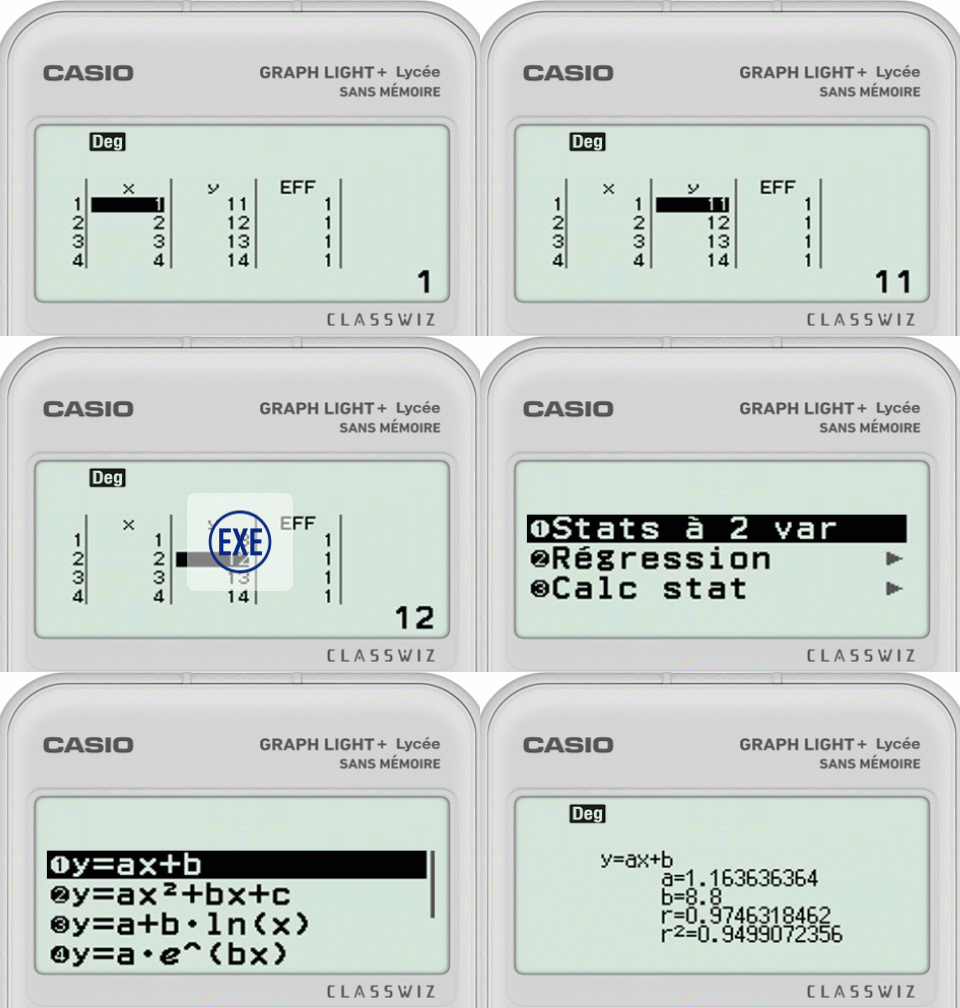 Dans cet exemple, on remplace la première valeur de y par 8 pour avoir des résultats non entiers.
On obtient des résultats plus précis en calculant la régression sans passer par le nuage de points. Pour cela, à partir du tableau avec les données, il suffit d’appuyer sur B ou | puis de sélectionner Régression puis y=ax+b. On obtient le coefficient a avec 9 chiffres après la virgule. On aurait eu uniquement 4 chiffres après la virgule en cherchant l’équation de la droite d’ajustement à partir du nuage de points.
Remarque : Si on choisit Stats à 2 var plutôt que Régression dans la touche OUTILSI on obtient les différents paramètres de la série (moyennes, sommes, écart-types etc…).


Réagissez à cet article