 Français
 Français
 Nederlands

GRAPH MATH+ : Menu Python
Vous trouverez ici les informations les plus importantes pour pouvoir écrire en Python sur la calculatrice GRAPH MATH+ : utiliser le mode alphabétique, insérer des instructions, importer dans le SHELL ... ainsi que des exemples pour comprendre les différentes instructions et la syntaxe Python.
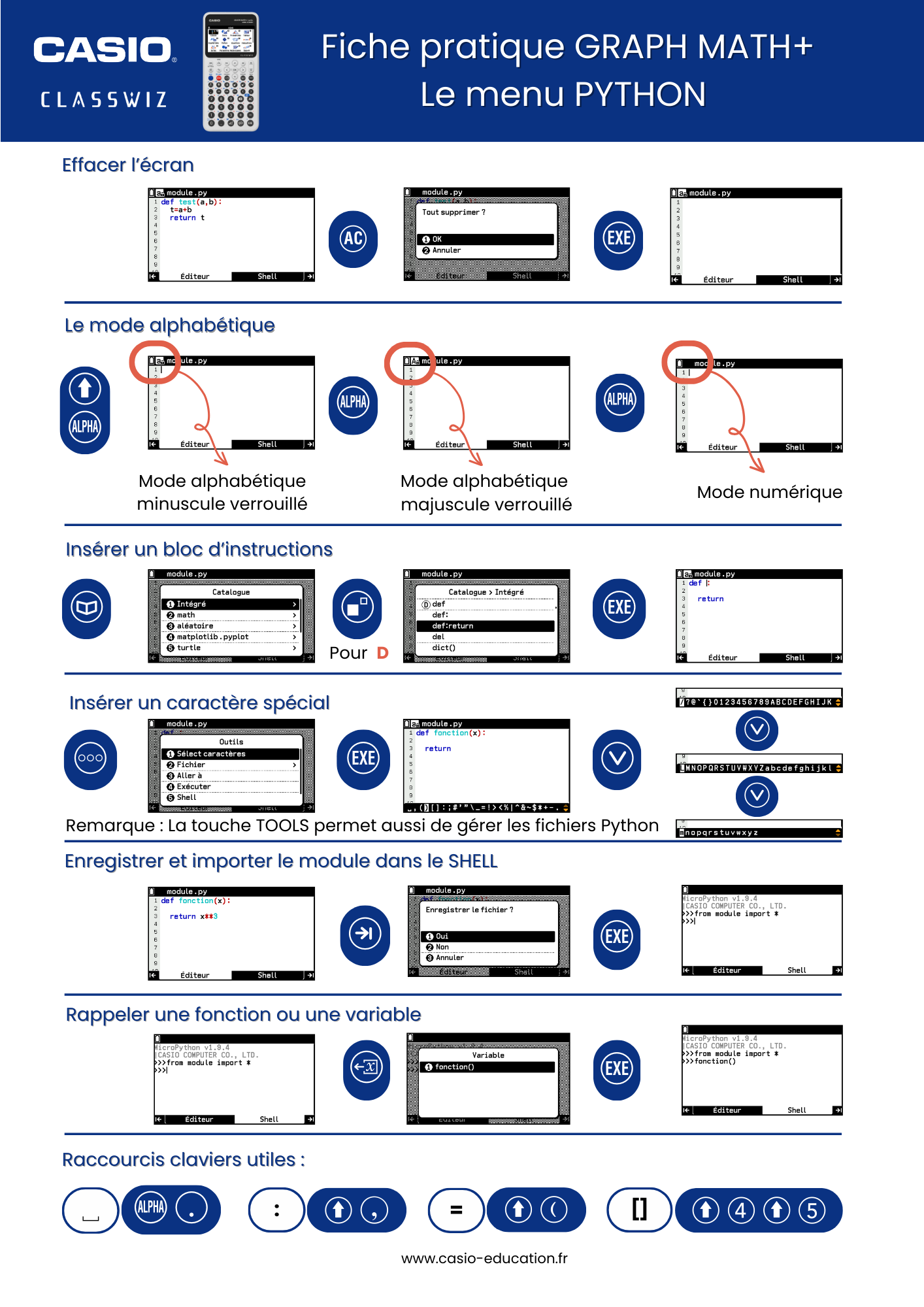
Fiche Pratique : Le menu PYTHON
Téléchargez ici la Fiche pratique en PDF pour voir comment utiliser le menu Python de la calculatrice GRAPH MATH+ :
- Effacer l’écran
- Utiliser le mode alphabétique
- Insérer un bloc d’instructions
- Insérer un caractère spécial
- Importer le module dans le SHELL
- Rappeler une fonction ou une variable
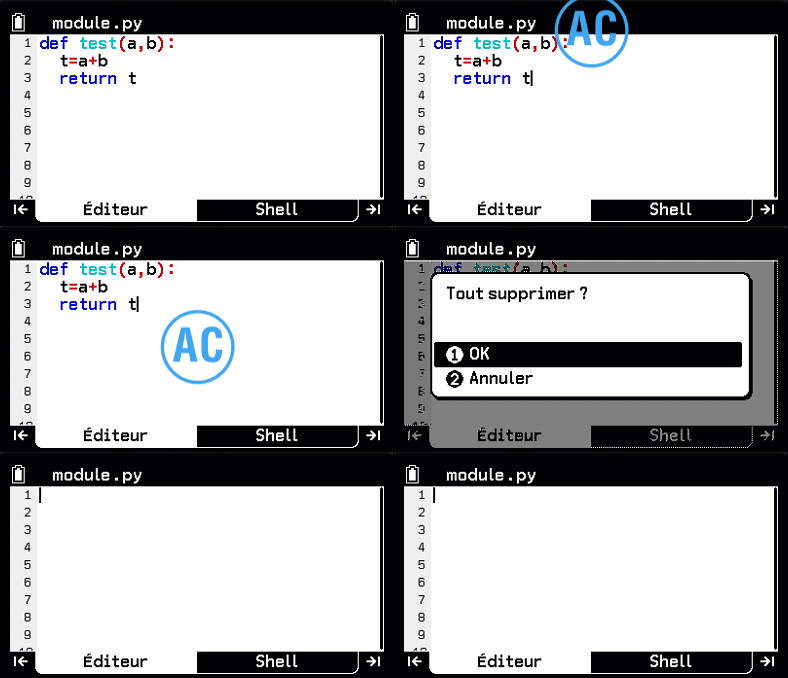 Effacer l’écran
Pour effacer l’écran, appuyer sur a.
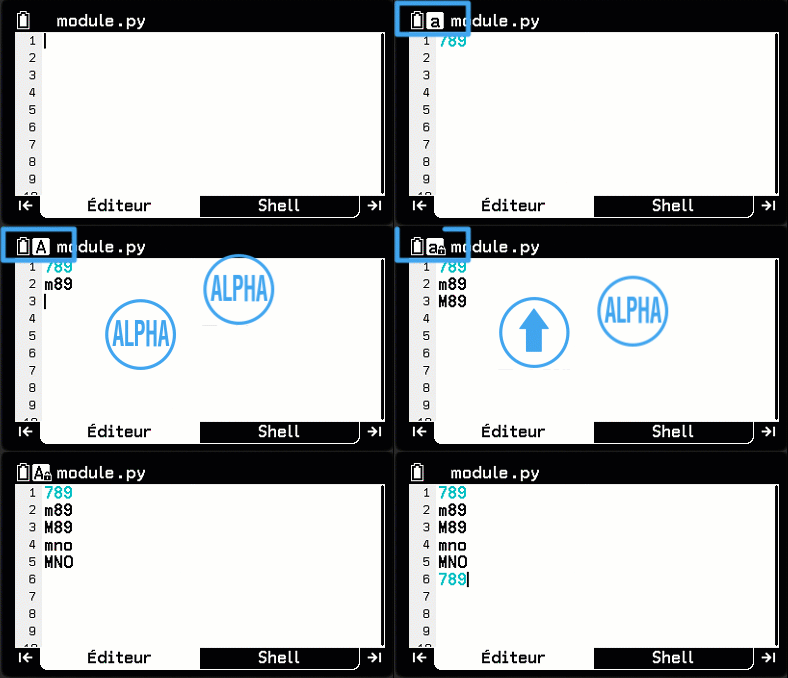 Le mode alphabétique
Pour écrire
- une seule lettre minuscule : P
- une seule lettre majuscule : PP
- plusieurs minuscules : sP
- plusieurs majuscules : sPP
- pour revenir au mode numérique lorsque le mode alphabétique est verrouillé : P
Remarque : Le mode alphabétique est indiqué en haut de l’écran à gauche, le petit cadenas indique que le mode alphabétique est verrouillé.
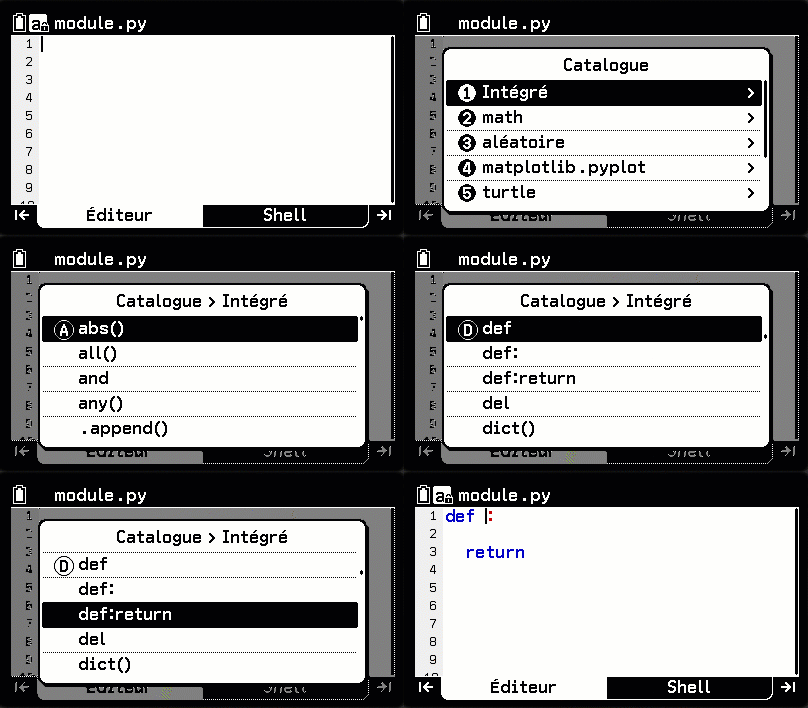 Insérer un bloc d’instructions
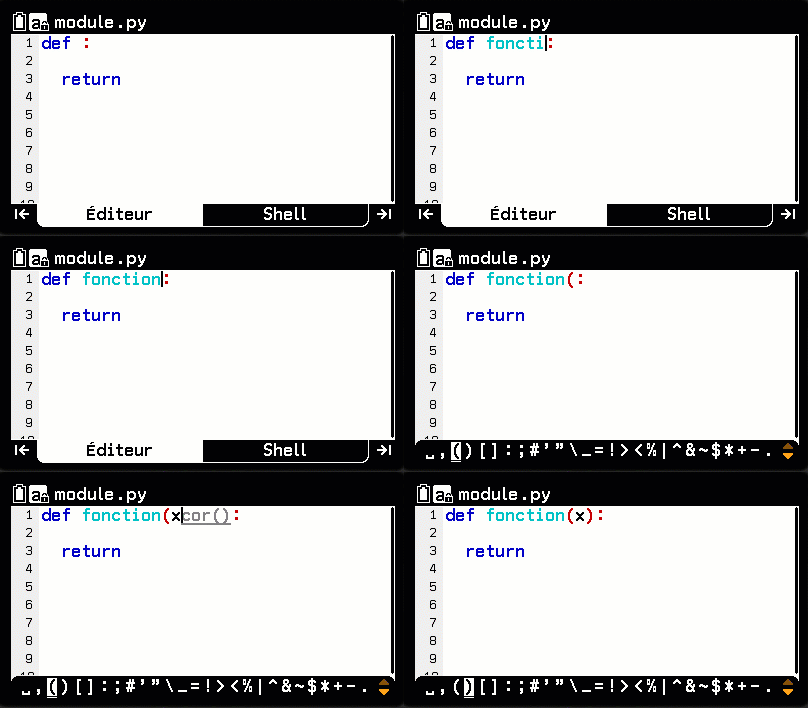
Pour insérer un bloc d’instructions, on utilise la touche C. Les instructions les plus importantes (def:return, for:, if:else) sont dans la première catégorie Intégré. Une fois dans la bonne catégorie, on peut sélectionner la première lettre de l’instruction recherchée SANS appuyer sur la touche P. On pourra par exemple appuyer sur g pour aller sur toutes les instructions qui commencent par D. On peut également écrire ces instructions avec le mode alphabétique de la calculatrice mais insérer un bloc permet de gagner du temps et d’éviter des erreurs.
 Insérer un caractère spécial
Pour insérer un caractère spécial, comme par exemple des parenthèses, la virgule ou les deux points sans avoir à sortir du mode alphabétique, on peut utiliser la touche T. C’est particulièrement intéressant pour écrire les différents arguments d’une fonction et les séparer par des virgules sans avoir à sortir du mode alphabétique.
Remarque : La touche TOOLS T permet également d’enregistrer un fichier sous un autre nom ou d’ouvrir un fichier en allant dans Fichier.
 Enregistrer et importer le module dans le SHELL
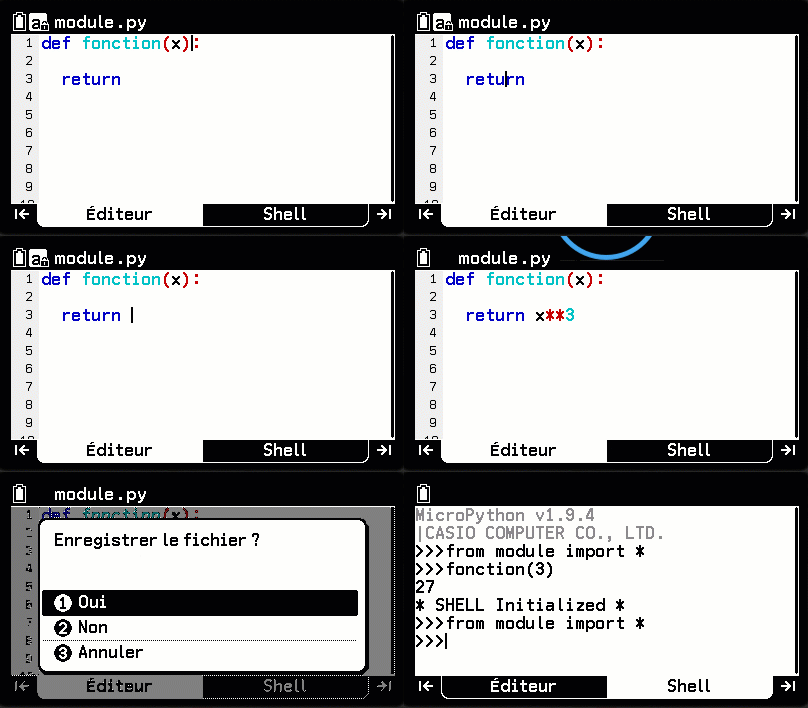
Pour enregistrer et importer le module dans le SHELL il suffit d’appuyer sur >.
Un message apparaît alors à l’écran, on choisit d’enregistrer le fichier avec E ou O.
 Rappeler une fonction ou une variable
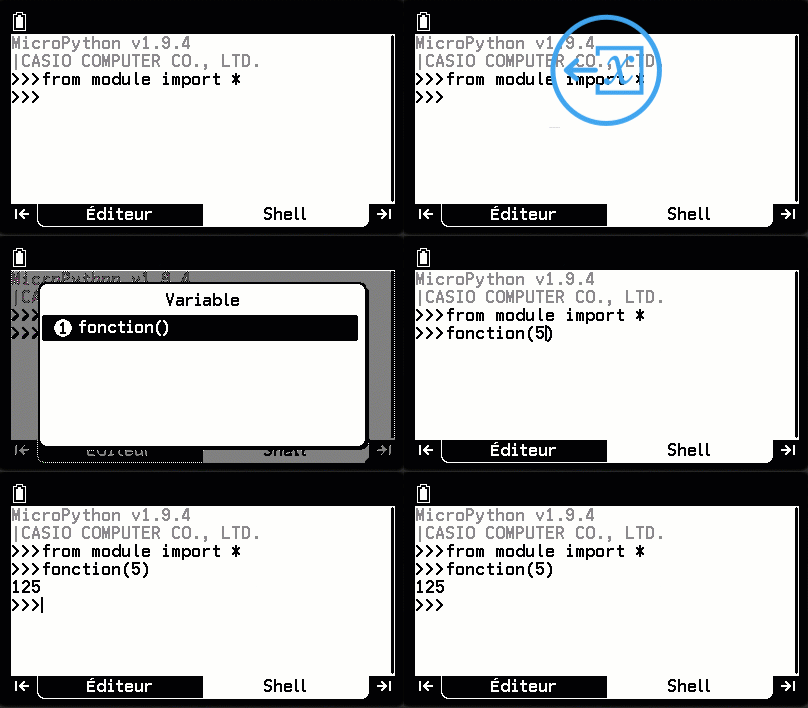
On peut rappeler une fonction ou une variable dans le SHELL ou dans l’ÉDITEUR avec la touche V. Cela évite d’avoir à réécrire son nom avec le clavier alphabétique.
Raccourcis claviers utiles
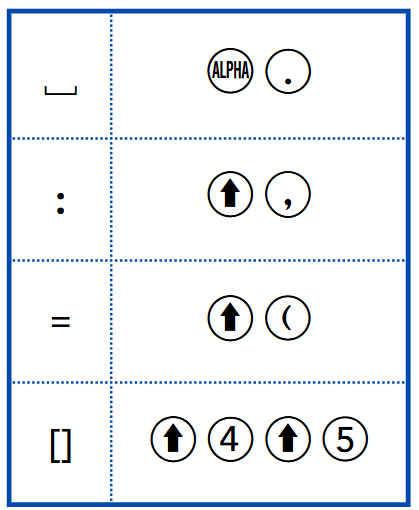
Voici quelques raccourcis claviers qui sont bien utiles pour écrire en Python (espace, deux points, signe égal, crochet). On peut également les retrouver à l’aide de la touche TOOLS I avec Sélect caractères.
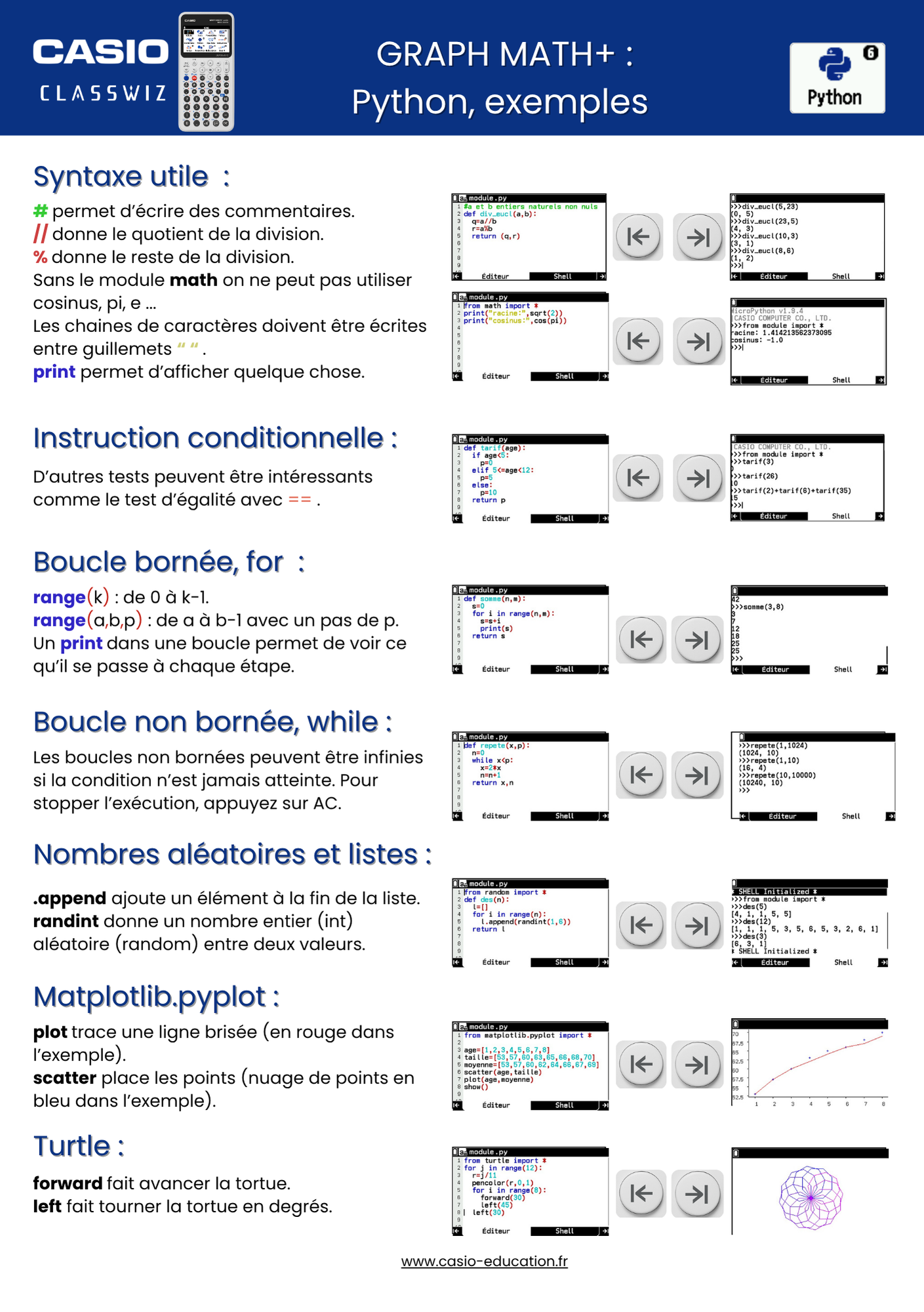 Fiche Pratique : Exemples
Téléchargez ici la Fiche pratique : Exemples qui permet de voir sur des exemples :
- Syntaxe utile
- Instruction conditionnelle
- Boucle bornée
- Boucle non bornée
- Nombres aléatoires et listes
- Matplotlib.pyplot
- Turtle
Syntaxe utile
Voici quelques informations importantes pour utiliser le menu Python au Lycée :
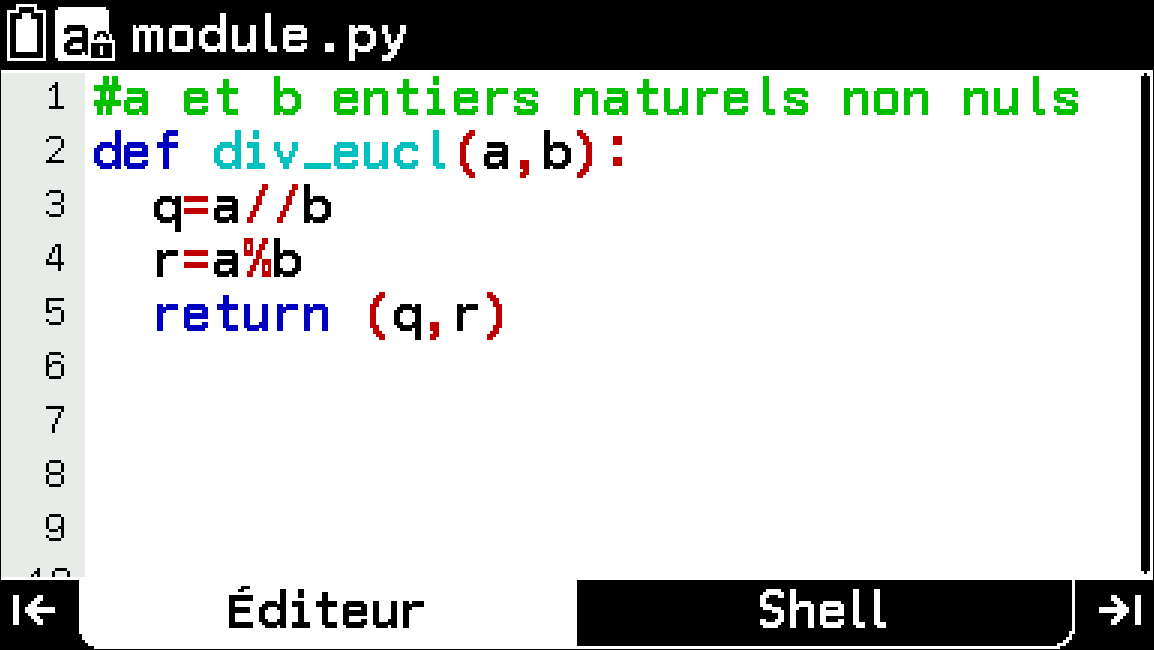
- # permet d’écrire des commentaires qui sont des lignes non exécutées, lorsqu’on souhaite voir ce qu’il se passe lorsqu’on supprimer une ligne de code, on peut la passer en commentaire avec un #, cela permet de voir ce qu’il se passe sans supprimer définitivement cette ligne
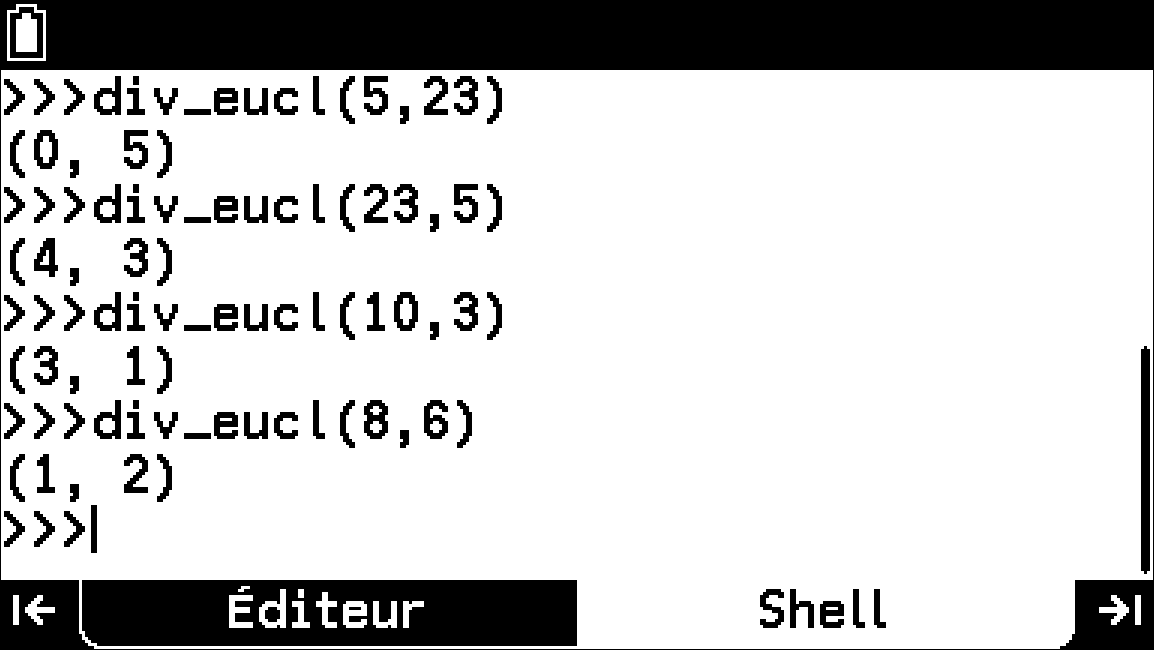
- // donne le quotient de la division
- % donne le reste de la division
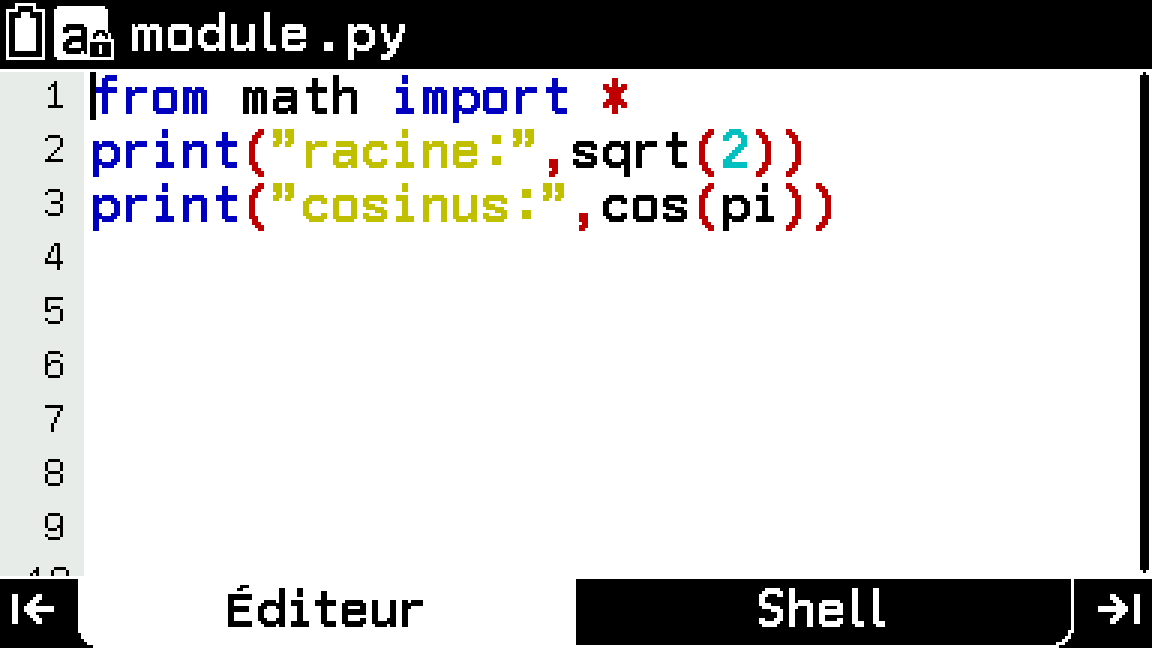
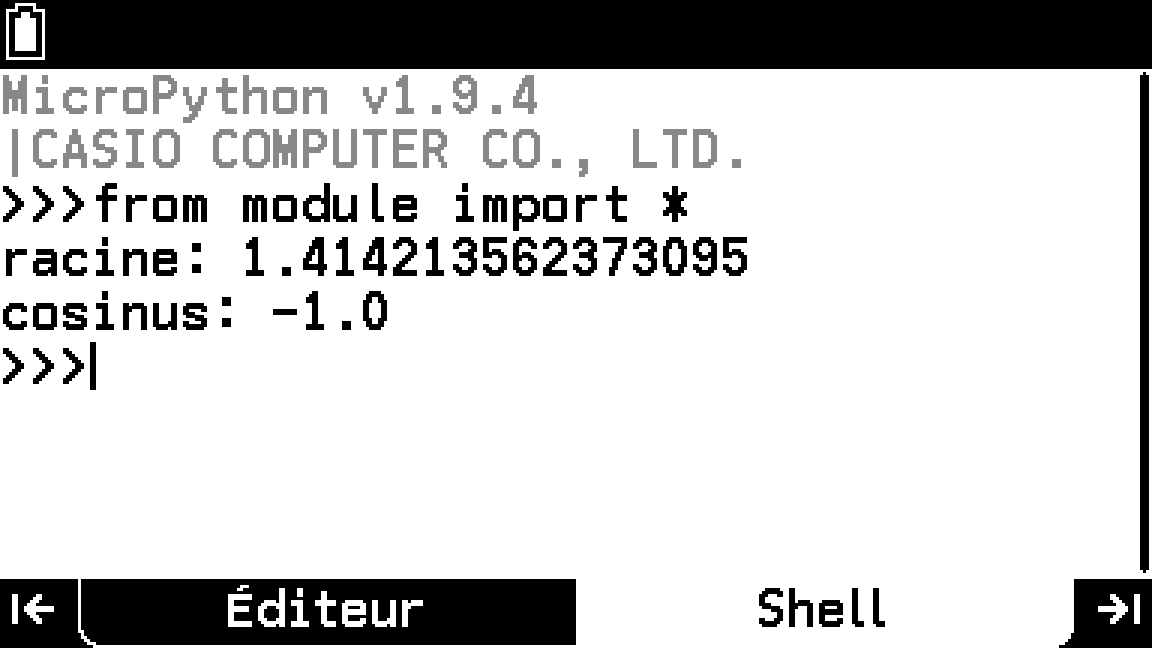
- Sans le module math on ne peut pas utiliser cosinus, pi, e … si on a oublié de l’importer on aura une erreur du type NameError: name ‘cos’ is not deffined’
- Les chaînes de caractères doivent être écrites entre guillemets “ “
- print permet d’afficher quelque chose à l’écran
Instruction conditionnelle
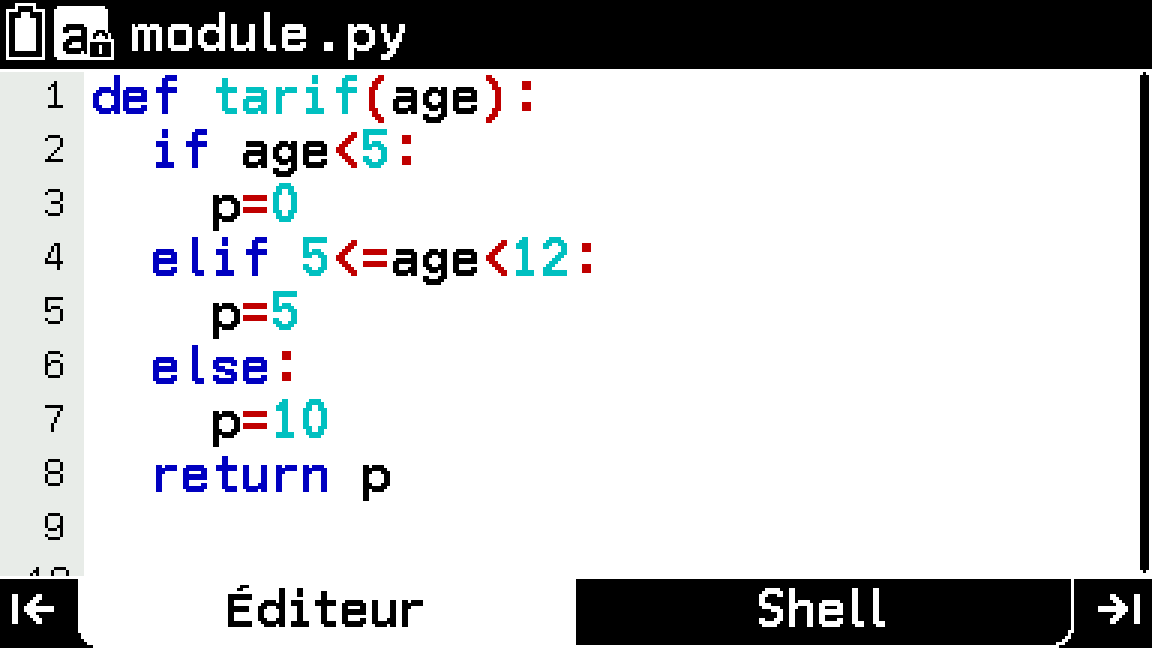
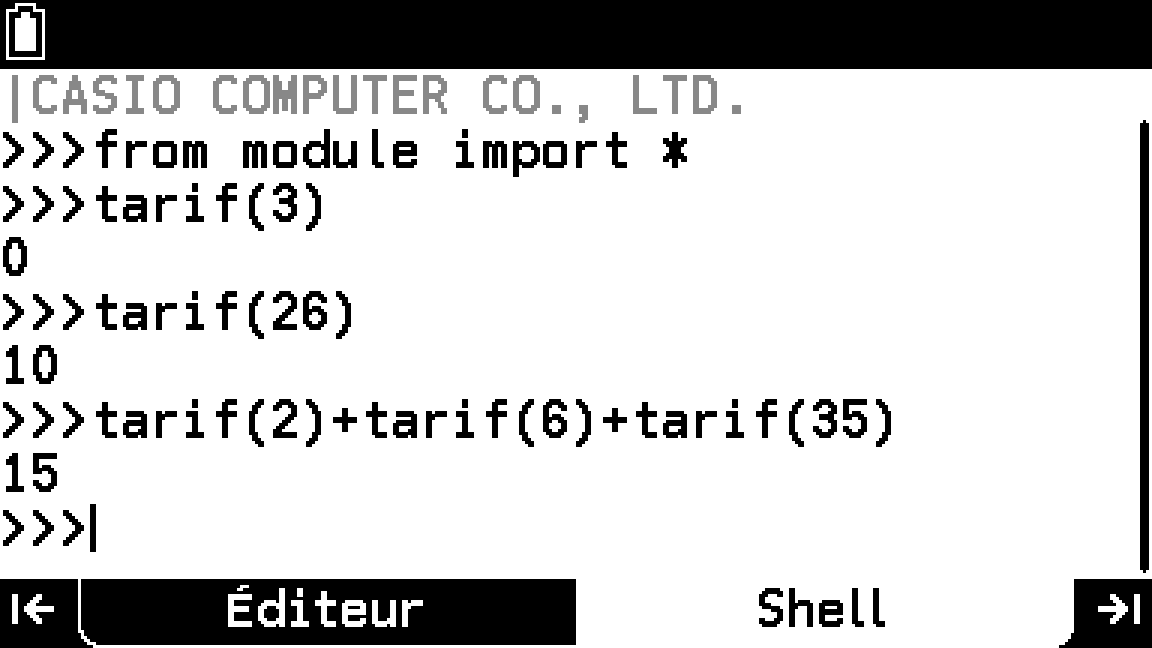
Voici un exemple d’instruction conditionnelle : le tarif ici dépend de l’âge de la personne. D’autres tests peuvent être intéressants comme le test d’égalité avec ==
Boucle bornée
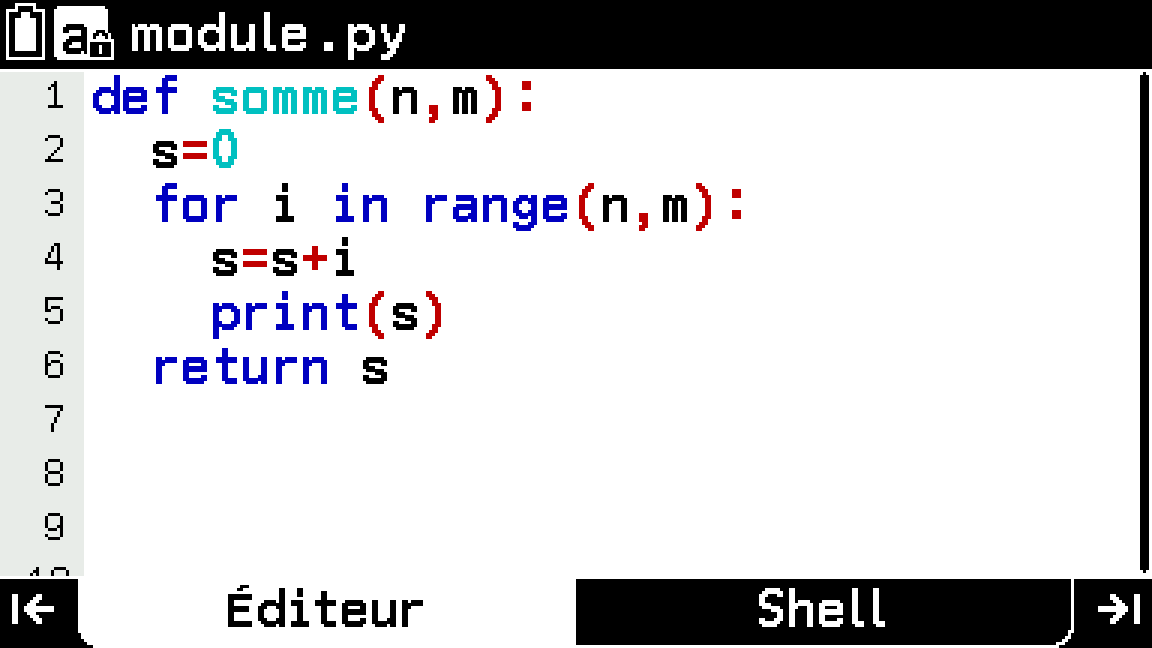
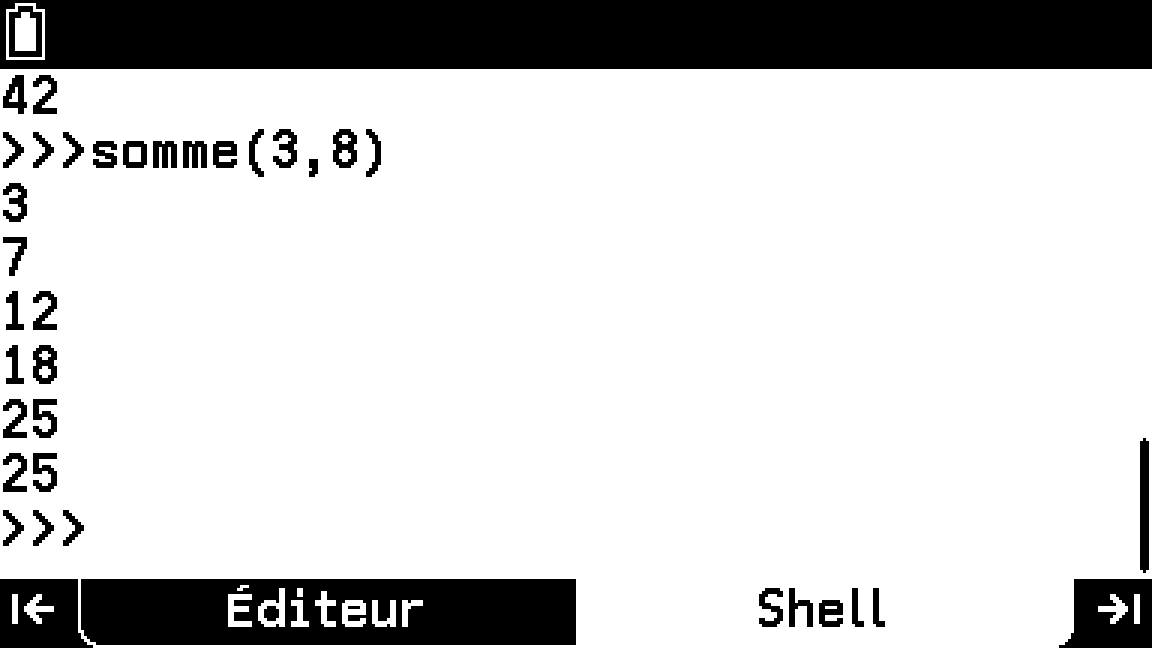
Dans cet exemple d’utilisation de la boucle For, on calcule la somme de tous les nombres entiers entre n (inclus) et m (non inclus). On ajoute un print dans la boucle pour voir ce qu’il se passe à chaque étape.
Quelques remarques utiles :
- range(k) : de 0 à k-1
- range(a,b,p) : de a à b-1 avec un pas de p
- Un print dans une boucle n’est pas obligatoire il permet simplement de voir ce qu’il se passe à chaque étape
Boucle non bornée
Dans cet exemple d’algorithme de seuil, on prend un nombre x et tant qu’il est inférieur au seuil p on double ce nombre. On regarde alors le nombre d’itérations qu’il a fallut pour dépasser le seuil et le nombre obtenu.
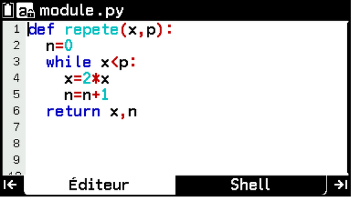
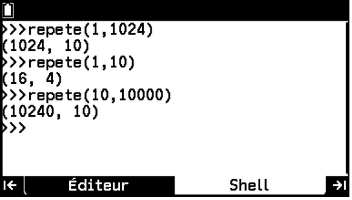
Les boucles non bornées peuvent être infinies si la condition n’est jamais atteinte. Pour stopper l’exécution d’une boucle infinie, appuyez sur a.
Nombres aléatoires et listes
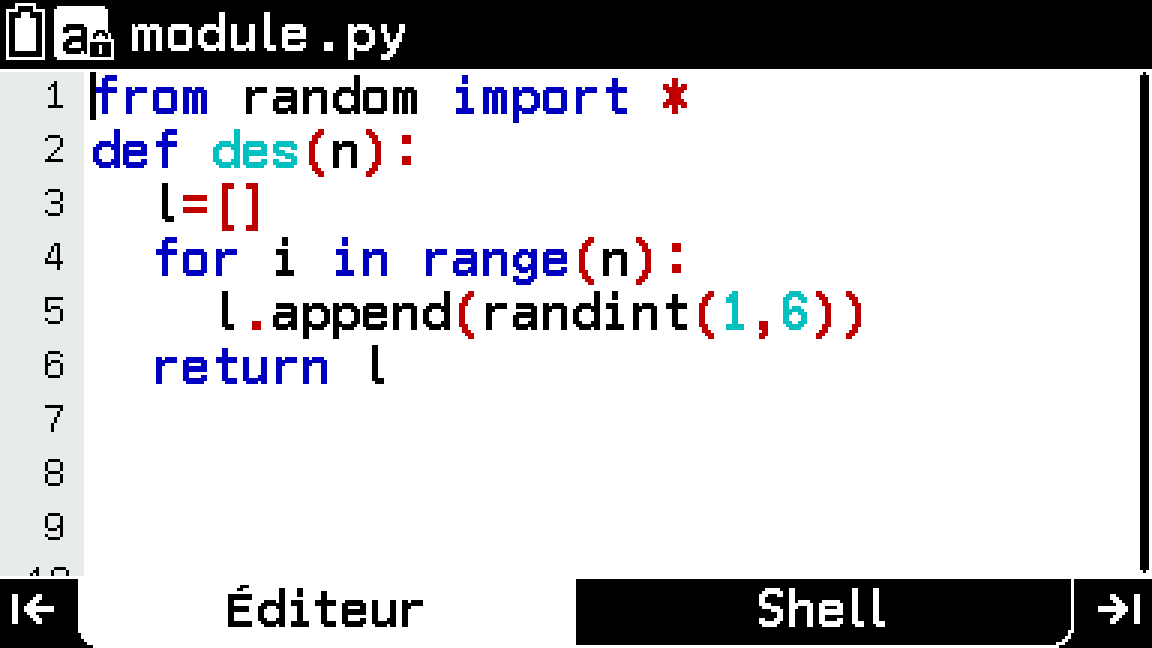
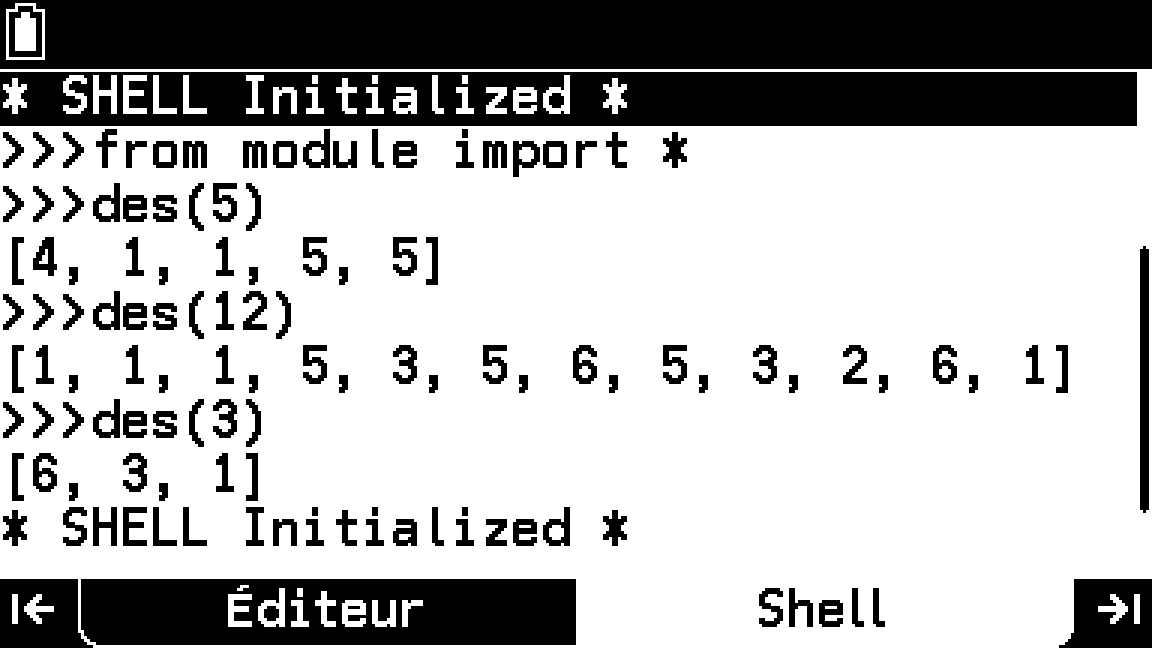
Voici une fonction qui permet de générer des lancers de dés et de stocker les résultats dans une liste.
Quelques remarques :
- .append ajoute un élément à la fin de la liste
- randint donne un nombre entier (int) aléatoire (random) entre deux valeurs
Matplotlib.pyplot
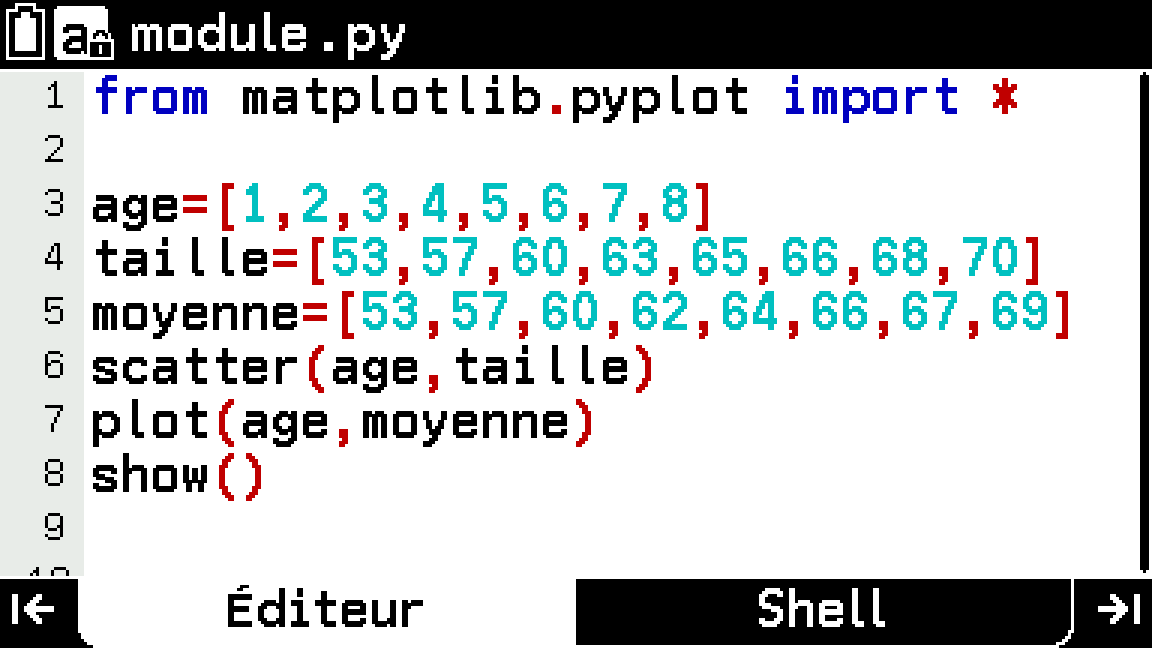
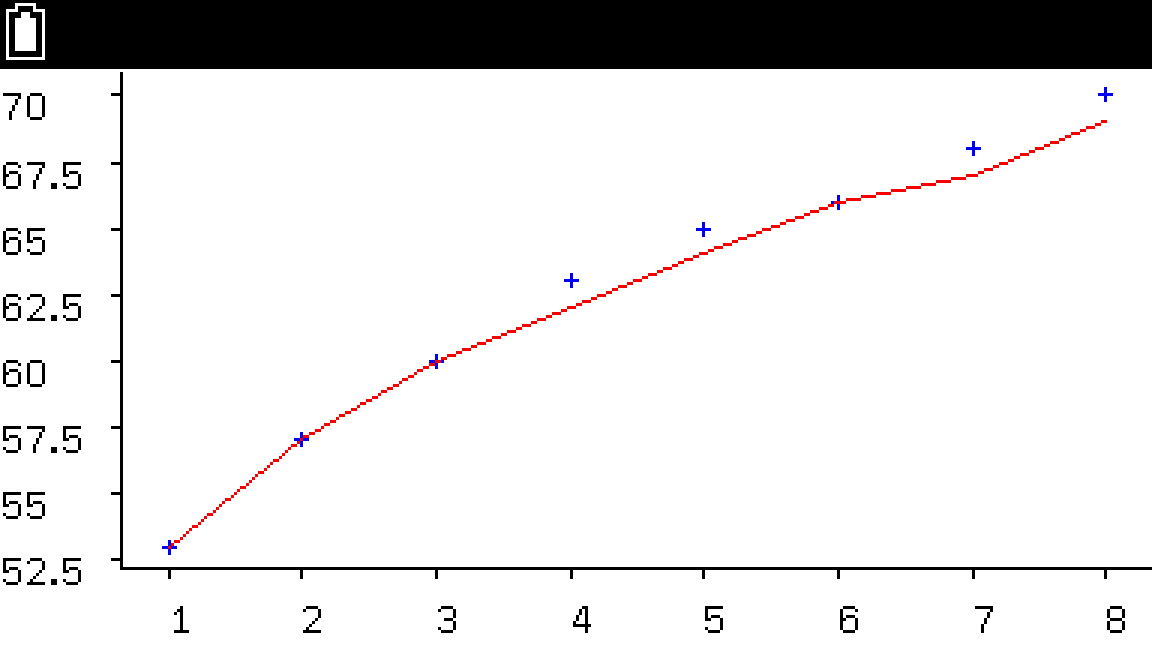
Dans cet exemple, on trace le nuage de points de certaines données (la taille en fonctions de l’âge d’un enfant) puis on trace la ligne brisée de la taille moyenne des enfants en fonction de leur âge. Cela correspond à ce que l’on peut trouver dans un carnet de santé.
Quelques fonctions utiles :
- plot trace une ligne brisée (en rouge dans l’exemple)
- scatter place les points (nuage de points en bleu dans l’exemple)
Turtle
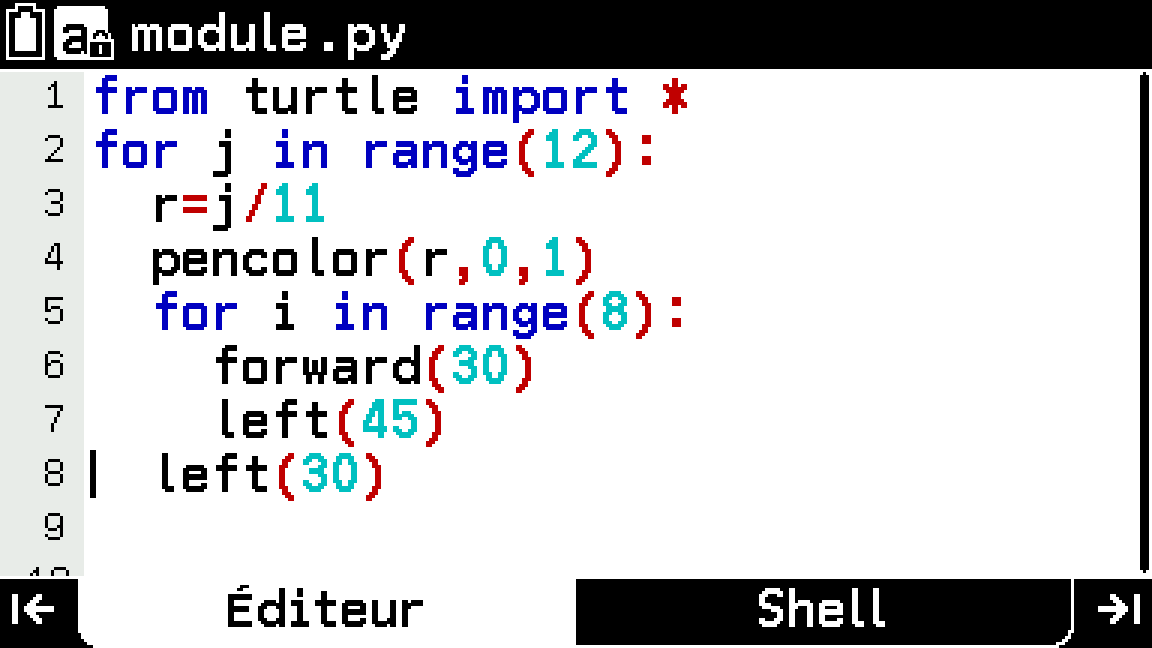
Ici on trace une rosace composée de 12 octogones et on modifie la couleur de chacun.
Quelques fonctions utiles :
- forward fait avancer la tortue
- left fait tourner la tortue en degrés
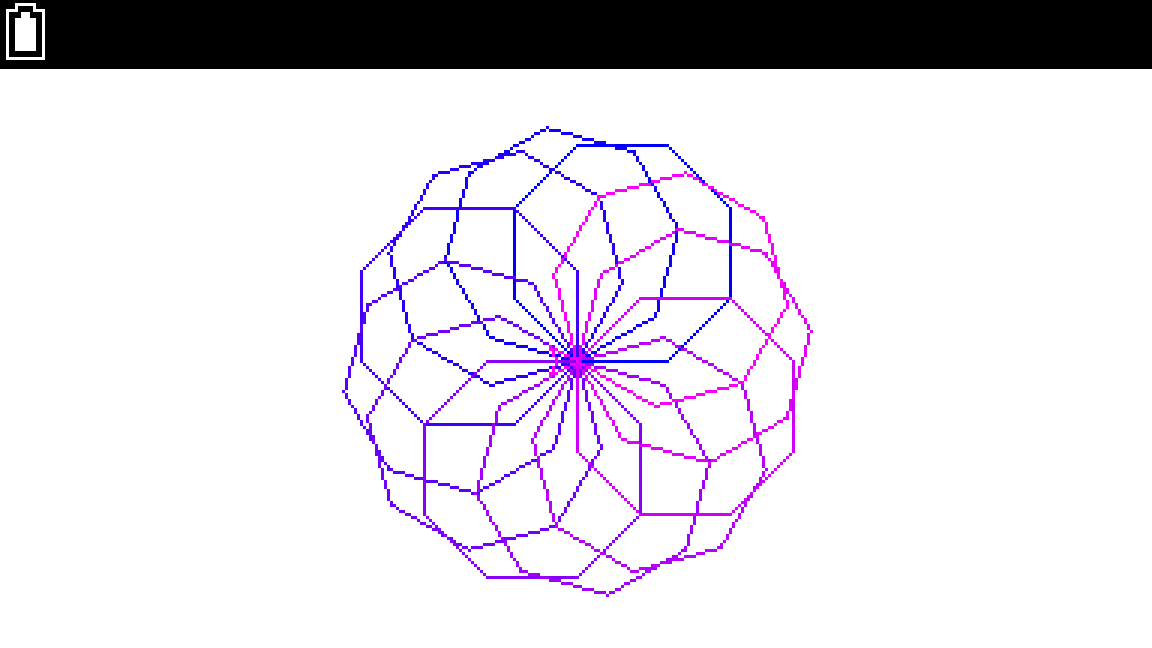
La beauté des maths :
Nous vous proposons ici quelques jolis codes python qui permettent d’éveiller la curiosité, Boost Your Curiosity.
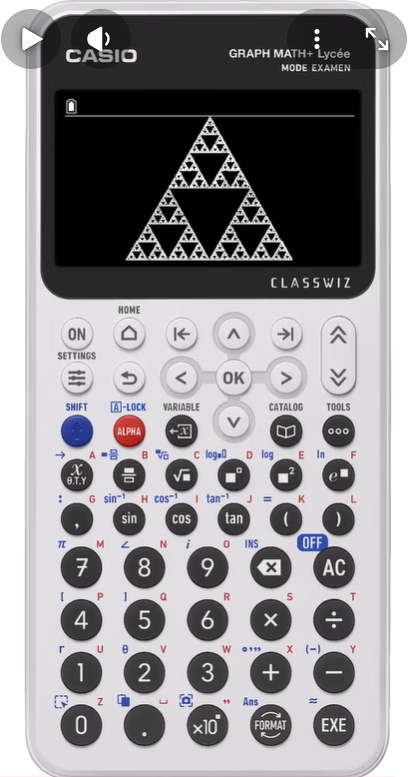
Triangle de Sierpinski :
A l’intérieur d’un triangle, place un point de départ au hasard. Dirige toi vers l’un des trois sommets au hasard mais arrête toi à mi chemin. Recommence ces étapes à l’infini (ici on s’arrête à 20000). Les points obtenues ont l’air complètement aléatoire, on voit comme des grains de sable dispersés par le vent. Peu a peu les points semblent obéir à un schéma. Du chaos né l’ordre, voici la fractale de Sierpinski :
Pour mieux comprendre la fractale de Sierpinski : https://fr.wikipedia.org/wiki/Triangle_de_Sierpiński et pour mieux comprendre le jeu du chaos et sa convergence vers la fractale de Sierpinski : https://fr.wikipedia.org/wiki/Jeu_du_chaos
Voici le code complet à copier/coller dans la Graph Math+
from casioplot import*
from random import*
def milieu(p1,p2):
  return [(p1[0]+p2[0])/2,(p1[1]+p2[1])/2]
def fractale(n):
  clear_screen()
  A=[191,1]
  B=[81,190]
  C=[301,190]
  M=[191,190]
  for i in range(n):
    choix=randint(0,2)
    if choix==0:
      M=milieu(M,A)
    elif choix==1:
      M=milieu(M,B)
    else:
      M=milieu(M,C)
    set_pixel(int(M[0]),int(M[1]))
    show_screen()
fractale(20000)


Réagissez à cet article